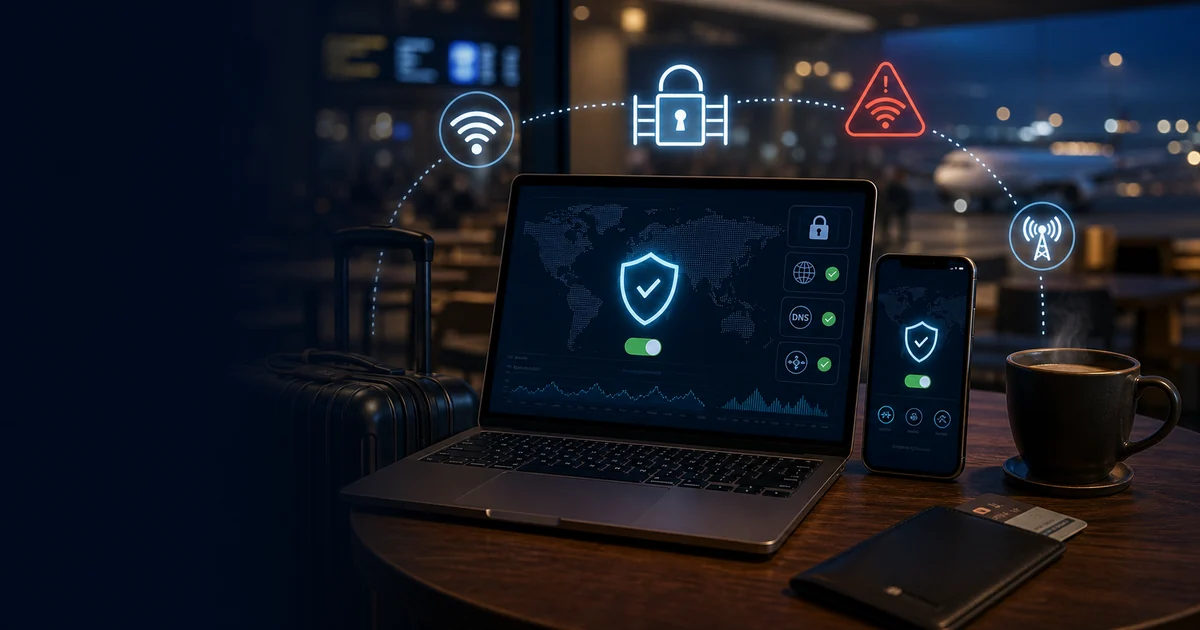
- Quieres protegerte en Wi-Fi de hotel, aeropuerto, cafeteria o coworking.
- La VPN no conecta por culpa del portal cautivo o DNS de la red.
- Necesitas seguridad real para banca, trabajo y viajes sin falsas promesas.
El Wi-Fi publico no siempre es peligroso, pero tampoco merece confianza ciega. Hoteles, aeropuertos, cafeterias, estaciones y coworkings pueden tener portales cautivos, redes falsas con nombres parecidos, aislamiento mal configurado o DNS que intercepta conexiones. Una VPN ayuda, pero solo si la conectas en el momento correcto.
El error habitual es activar la VPN antes de aceptar el portal cautivo. Entonces la pagina de login no carga y parece que la VPN falla. Primero conectas, aceptas condiciones, confirmas que internet funciona y despues activas la VPN. A partir de ahi conviene verificar IP, DNS y estabilidad.
Esta guia cubre Espana y viajes: aeropuertos, hoteles, AVE, cafeterias, universidades y redes de eventos. Tambien separa usos sensibles: banca, trabajo remoto, correo, streaming y mensajeria. Una VPN no sustituye HTTPS, 2FA, actualizaciones ni cuidado con redes falsas.
El objetivo es una rutina simple: identificar red, entrar al portal, activar VPN, comprobar fugas, evitar operaciones sensibles si la red parece sospechosa y usar datos moviles cuando la operacion sea critica.
Rutas relacionadas para no diagnosticar a ciegas
Si el síntoma aparece al reproducir vídeo, continúa con VPN para banca online en Espana: seguridad, 2FA, alertas de riesgo y Wi-Fi publico; ahí se separan bloqueo, catálogo, dispositivo y calidad. Si el país detectado no cuadra o ves DNS de tu operador, salta a VPN en Android en Espana: DNS privado, always-on, fugas y bateria, porque una fuga DNS o WebRTC puede explicar errores que parecen de plataforma.
Cuando el problema sea rendimiento, cortes nocturnos o calidad que baja de 4K a HD, compara con VPN en iPhone y iPad en Espana: privacidad, Wi-Fi publico, iCloud Private Relay y fugas. Después valida el resultado con la prueba de velocidad VPN, la prueba de fugas VPN y el diagnóstico de streaming. Para señales recientes, usa también el SAO Lab en español.
Diagnóstico paso a paso
1Verifica el nombre de red
Pregunta o revisa el SSID oficial. No te conectes a redes con nombres parecidos si no puedes verificarlas.
2Completa el portal cautivo
Abre una pagina simple, acepta condiciones y confirma internet antes de activar la VPN.
3Activa VPN y prueba fugas
Despues del portal, conecta la VPN y revisa IP, DNS e IPv6.
4Evita operaciones sensibles si hay dudas
Si la red parece falsa o inestable, usa datos moviles para banca o trabajo critico.
5Mantén HTTPS y 2FA
La VPN no reemplaza cifrado de sitios, actualizaciones, 2FA ni contrasenas fuertes.
Detalles que importan en España
Hoteles y apartamentos
Muchos portales limitan dispositivos o caducan cada dia. Si la VPN cae, repite el portal.
Aeropuertos y estaciones
Redes saturadas pueden provocar cortes. Mide estabilidad antes de llamadas o pagos.
Coworking y universidad
Puede haber politicas internas. Respeta normas de la red y no intentes evadir controles.
Herramientas vinculadas
Antes de cambiar proveedor o reinstalar apps, mide la señal real. Estas herramientas ya están adaptadas a la versión española del sitio.
Opciones VPN para Wi-Fi publico
Antes de comparar, acepta el portal cautivo, verifica la red y prueba fugas. Para banca o tareas criticas, considera datos moviles si la red parece dudosa.
Divulgación: estos enlaces son de afiliado y pueden generar una comisión para SmartAdvisorOnline sin coste adicional para ti. La recomendación del sitio no garantiza acceso a servicios de terceros ni modifica sus condiciones de uso.
Diagnostico mini de privacidad
VPN para Wi-Fi publico en Espana: fugas, permisos, jurisdiccion y uso legal. Cambia una variable y mira el siguiente paso recomendado.
Ruta lista para una prueba limpia.
Widget orientativo: respeta la ley espanola y las condiciones de cada plataforma. No sirve para eludir derechos, sino para separar red, dispositivo, cuenta y configuracion.
Wi-Fi publico: la VPN ayuda, pero el orden manda
En hoteles, aeropuertos, cafeterias, estaciones y coworkings de Espana, el error mas comun es activar la VPN antes del portal cautivo. Entonces no carga el login y parece que todo falla. El orden correcto es verificar red, entrar al portal, activar VPN y comprobar fugas.
No todas las tareas merecen el mismo riesgo: correo, banca, trabajo, streaming y pagos se tratan de forma distinta. Si la red no se puede verificar o la operacion es sensible, datos moviles suelen ser la opcion mas limpia.
Hoteles, aeropuertos, cafeterias y coworkings
No todas las redes publicas fallan igual. En hoteles caduca el portal; en aeropuertos hay redes clonadas; en coworking puede haber politicas; en cafeterias el riesgo es la confianza excesiva.
En Espana conviene fijarse en detalles muy practicos: redes de hotel que cambian clave por habitacion, Wi-Fi de aeropuerto con sesiones cortas, cafeterias con SSID parecidos al local vecino y coworkings con reglas para VPN personales. El diagnostico debe apuntar ese contexto, no solo marcar "VPN conectada".
| Lugar | Riesgo | Respuesta |
|---|---|---|
| Hotel | Portal cautivo, caducidad y DNS propio | Conectar portal antes de activar VPN. |
| Aeropuerto/estacion | Redes clonadas y saturacion | Verificar SSID o usar datos moviles. |
| Cafeteria | Red abierta y dispositivos cercanos | VPN, HTTPS y nada de sesiones olvidadas. |
| Coworking/evento | Politicas internas y bloqueo de puertos | Respetar normas y no evadir controles. |
Orden correcto antes de abrir cuentas
La VPN no debe ser el primer clic. Si el portal cautivo intercepta DNS, la VPN puede impedir que cargue. Primero login, despues tunel, luego prueba.
| Paso | Por que | Accion |
|---|---|---|
| 1. Verificar red | Evita conectarte a SSID falso | Preguntar o confirmar nombre oficial. |
| 2. Portal cautivo | La VPN puede impedir login | Abrir portal sin VPN primero. |
| 3. Activar VPN | Cifra ruta en red no confiable | Elegir ruta cercana y estable. |
| 4. Probar fugas | Detecta DNS/IPv6 fuera del tunel | Medir antes de usar cuentas sensibles. |
No todas las tareas merecen el mismo riesgo
Leer una noticia no es entrar al banco. Para operaciones sensibles, datos moviles suele ganar por simplicidad y menor superficie de ataque.
| Tarea | Riesgo | Recomendacion |
|---|---|---|
| Correo y mensajeria | Riesgo moderado | VPN y 2FA. |
| Banca | Riesgo alto | Preferir datos moviles. |
| Trabajo | Datos corporativos | VPN corporativa y politicas internas. |
| Streaming | Riesgo bajo, alto consumo | Medir velocidad y aceptar cortes. |
Widget Wi-Fi publico
Riesgos reales, sin exagerar
| Riesgo | Senal | Decision |
|---|---|---|
| Red falsa | Nombre parecido al oficial | No conectarse si no se puede verificar. |
| DNS interceptado | Portal o red manipulan resolucion | VPN despues del portal y prueba DNS. |
| HTTPS ausente | Sitio inseguro | No introducir datos. |
| Equipo compartido | Sesiones y malware | No usar para cuentas personales. |
Conclusion practica
El Wi-Fi publico se maneja con orden, no con miedo. Verifica red, completa portal, activa VPN, prueba fugas y reserva datos moviles para operaciones criticas. Esa rutina protege mejor que cualquier promesa absoluta.
Preguntas que también se buscan
Debo usar VPN en Wi-Fi publico?
Es recomendable si la red no es de confianza, especialmente para correo, trabajo, banca o sesiones sensibles.
Por que la VPN no conecta en hotel?
Puede faltar aceptar el portal cautivo, haber bloqueo de puertos o DNS interceptado. Entra primero al portal y luego activa VPN.
Una VPN protege contra redes falsas?
Ayuda si ya estas conectado, pero no impide que elijas una red falsa. Verifica el SSID antes.
Es mejor usar datos moviles?
Para banca o tareas criticas, los datos moviles suelen ser mejor opcion que una red publica dudosa.
Necesito VPN si todo usa HTTPS?
HTTPS protege contenido de cada sitio, pero una VPN reduce exposicion de metadatos y riesgos de redes inseguras.