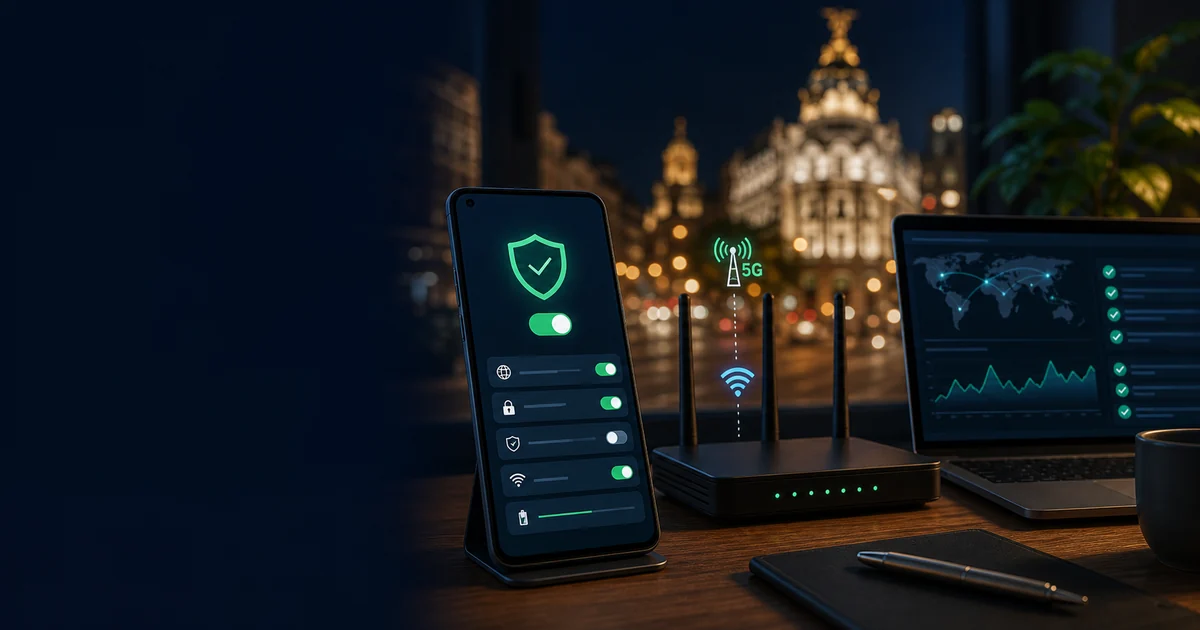
- La VPN se desconecta en Android o algunas apps salen fuera del tunel.
- DNS privado, ahorro de bateria o permisos provocan fugas y errores raros.
- Quieres configurar Android de forma segura para Wi-Fi publico, banca y streaming.
Android permite una configuracion VPN potente, pero tambien tiene capas que generan falsos problemas: DNS privado, ahorro de bateria, perfiles de trabajo, VPN siempre activa, bloqueo sin VPN, permisos de ubicacion y fabricantes que cierran apps en segundo plano. En Espana esto se nota mucho al saltar entre fibra de casa, Wi-Fi publico y 5G.
El error mas comun es instalar una app VPN y asumir que todo el telefono queda protegido igual. Algunas apps respetan el tunel, otras usan servicios de Google, ubicacion o DNS privado de forma separada. Si ademas el movil cambia entre Movistar, Orange, Vodafone, Digi, Yoigo o Wi-Fi de cafeteria, el diagnostico se vuelve confuso.
Esta guia no es una lista de marcas. Es una rutina para saber si tu Android esta realmente usando la VPN, si hay fugas DNS/IPv6/WebRTC, si el kill switch esta bien configurado y por que algunas apps como banca, streaming o correo pueden comportarse diferente.
Tambien cubre el lado legal y practico: una VPN mejora privacidad de transporte, pero no te autoriza a incumplir condiciones de servicios, descargar contenido ilegal ni ocultar actividad delictiva. El foco es seguridad, privacidad, teletrabajo, Wi-Fi publico y diagnostico responsable.
Rutas relacionadas para no diagnosticar a ciegas
Si el síntoma aparece al reproducir vídeo, continúa con VPN en iPhone y iPad en Espana: privacidad, Wi-Fi publico, iCloud Private Relay y fugas; ahí se separan bloqueo, catálogo, dispositivo y calidad. Si el país detectado no cuadra o ves DNS de tu operador, salta a Fuga DNS con VPN en España: cómo detectar IPv6, WebRTC y DNS del operador, porque una fuga DNS o WebRTC puede explicar errores que parecen de plataforma.
Cuando el problema sea rendimiento, cortes nocturnos o calidad que baja de 4K a HD, compara con VPN en router en Espana: Smart TV, consolas, DNS, velocidad y riesgos. Después valida el resultado con la prueba de velocidad VPN, la prueba de fugas VPN y el diagnóstico de streaming. Para señales recientes, usa también el SAO Lab en español.
Diagnóstico paso a paso
1Activa VPN siempre activa si necesitas proteccion continua
En Ajustes de Android, usa VPN siempre activa y bloquear conexiones sin VPN cuando el proveedor lo soporte.
2Revisa DNS privado
Si DNS privado apunta a un resolutor externo mientras la VPN usa otro DNS, puedes crear una senal contradictoria. Prueba con automatico o desactivado para diagnosticar.
3Permite ejecucion en segundo plano
Algunos fabricantes cierran la VPN por bateria. Excluye la app VPN de optimizacion si se desconecta al bloquear pantalla.
4Prueba fugas por red
Haz test en Wi-Fi de casa, datos moviles y Wi-Fi publico. No todos los entornos entregan IPv6 o DNS igual.
5Separa apps sensibles
Banca, streaming y trabajo pueden tener controles propios. Si fallan, revisa split tunneling, ubicacion y permisos.
Detalles que importan en España
5G en Espana
Al cambiar entre Wi-Fi y datos moviles cambia IP, DNS y a veces IPv6. Repite la prueba despues del cambio.
Banca online
No fuerces ubicaciones exoticas para banca. Usa rutas coherentes y prioriza seguridad frente a aparentar otro pais.
Xiaomi, Samsung y otros
La optimizacion de bateria puede cortar la VPN. Revisa ajustes del fabricante, no solo la app.
Herramientas vinculadas
Antes de cambiar proveedor o reinstalar apps, mide la señal real. Estas herramientas ya están adaptadas a la versión española del sitio.
VPN para Android: opciones a revisar
En Android prioriza VPN siempre activa, kill switch, buen manejo de DNS privado y estabilidad con Wi-Fi y 5G. Revisa permisos y batería después de instalar.
Divulgación: estos enlaces son de afiliado y pueden generar una comisión para SmartAdvisorOnline sin coste adicional para ti. La recomendación del sitio no garantiza acceso a servicios de terceros ni modifica sus condiciones de uso.
Diagnostico mini por dispositivo
VPN en Android en Espana: app, router, DNS y estabilidad real. Cambia una variable y mira el siguiente paso recomendado.
Ruta lista para una prueba limpia.
Widget orientativo: respeta la ley espanola y las condiciones de cada plataforma. No sirve para eludir derechos, sino para separar red, dispositivo, cuenta y configuracion.
Android no falla solo por la VPN: el sistema tambien decide
Una guia de Android tiene que hablar de sistema operativo, no solo de proveedores. DNS privado, VPN siempre activa, bloqueo sin VPN, ahorro de bateria, perfiles de trabajo y split tunneling pueden cambiar la ruta real. En Espana el problema se nota al pasar de fibra a 5G, al usar Wi-Fi publico o al abrir banca y streaming.
El contexto reciente tambien importa: en 2026 se han reportado problemas de conectividad en Android 16 tras actualizaciones de apps VPN. No conviene convertirlo en alarma, pero si incluirlo como diagnostico: si todo queda sin red despues de actualizar, reinicio o reinstalacion pueden ser pasos razonables antes de cambiar de proveedor.
Controles Android que cambian el resultado
El usuario busca "VPN Android" esperando una instalacion rapida, pero la calidad real depende de ajustes del sistema. Si DNS privado apunta a otro resolutor o el fabricante cierra la VPN en reposo, el resultado sera una fuga o una desconexion intermitente.
| Control | Que hace | Uso recomendado |
|---|---|---|
| VPN siempre activa | Mantiene el tunel como ruta preferente | Activarla si necesitas proteccion continua. |
| Bloquear sin VPN | Evita trafico fuera del tunel si la app cae | Usarlo para Wi-Fi publico, trabajo o P2P legal. |
| DNS privado | Puede resolver fuera de la VPN o crear mezcla | Probar automatico/desactivado si hay fugas. |
| Ahorro de bateria | Puede matar la app VPN en segundo plano | Excluir la VPN de optimizacion en Samsung, Xiaomi, Oppo y similares. |
Errores actuales: actualizaciones, 5G y perfiles
El diagnostico moderno debe incluir cambios de interfaz y actualizaciones. Un Android que funcionaba ayer puede quedarse sin conectividad despues de actualizar la app VPN o cambiar de red. La solucion no siempre es cambiar servidor: a veces hay que reiniciar, revisar bloqueo sin VPN o limpiar el estado de la app.
| Caso | Que ocurre | Respuesta practica |
|---|---|---|
| Android 16 y actualizaciones de app | Algunos usuarios reportan perdida de conectividad tras actualizar VPN | Reiniciar el movil o reinstalar app si la red queda bloqueada. |
| Cambio Wi-Fi a 5G | La interfaz cambia y el tunel puede reconectar tarde | Repetir prueba de fugas despues del cambio. |
| Perfil de trabajo | El trafico personal y corporativo puede ir por rutas distintas | Confirmar que perfil y app usan la VPN esperada. |
| Split tunneling | Una app queda fuera por configuracion | Revisar excepciones antes de culpar al proveedor. |
Apps sensibles en Espana
No todas las apps leen la VPN igual. Banca, streaming, trabajo y Wi-Fi publico tienen riesgos distintos. Separa esos usos y evita prometer anonimato total.
| Uso | Riesgo | Recomendacion |
|---|---|---|
| Banca y Bizum | Controles antifraude y ubicacion coherente | Usar ruta local o cercana, 2FA y evitar saltos de pais. |
| Streaming | IP, DNS, app y permisos de ubicacion | Comparar navegador y app con la misma red. |
| Trabajo | MDM, perfil corporativo y politicas internas | Seguir politica de empresa antes de instalar otra VPN. |
| Wi-Fi publico | Portal cautivo y redes falsas | Entrar al portal primero, activar VPN despues. |
Pruebas que revelan una configuracion fragil
Una VPN Android puede parecer correcta justo despues de conectar y fallar al minuto siguiente. Por eso las pruebas deben incluir pantalla bloqueada, cambio de red y actualizaciones, no solo una captura inicial.
| Momento | Que mirar | Para que sirve |
|---|---|---|
| Despues de instalar | IP, DNS, IPv6 y WebRTC | Confirmar que no hay fugas antes de usar cuentas. |
| Tras bloquear pantalla | Tunel sigue activo | Detectar ahorro de bateria agresivo. |
| Tras cambiar a 5G | Reconecta sin trafico fuera | Validar always-on y bloqueo sin VPN. |
| Tras actualizar Android/app | Conectividad normal | Reiniciar o reinstalar si queda sin red. |
Widget Android: prueba en tres redes
Conclusion practica
En Android, una VPN estable depende de DNS privado, always-on, bloqueo sin VPN, bateria, 5G, perfiles y permisos por app. Revisa esos puntos antes de culpar al proveedor, sobre todo si el fallo aparece solo en una red o en una aplicacion concreta.
Preguntas que también se buscan
Como activar VPN siempre activa en Android?
En Ajustes busca VPN, selecciona la app y activa VPN siempre activa. Si esta disponible, activa tambien bloquear conexiones sin VPN.
DNS privado afecta a la VPN?
Si. Puede crear DNS separado del tunel o conflictos con el cliente VPN. Para diagnosticar, prueba DNS privado en automatico o desactivado.
Por que se desconecta la VPN al bloquear pantalla?
Suele ser ahorro de bateria del fabricante, restriccion en segundo plano o red inestable.
La VPN protege apps bancarias en Android?
Protege el transporte, pero la banca puede aplicar controles de riesgo propios. Usa rutas coherentes y evita ubicaciones sospechosas.
Android filtra WebRTC?
WebRTC depende del navegador. Haz una prueba de fugas desde el navegador que uses realmente.