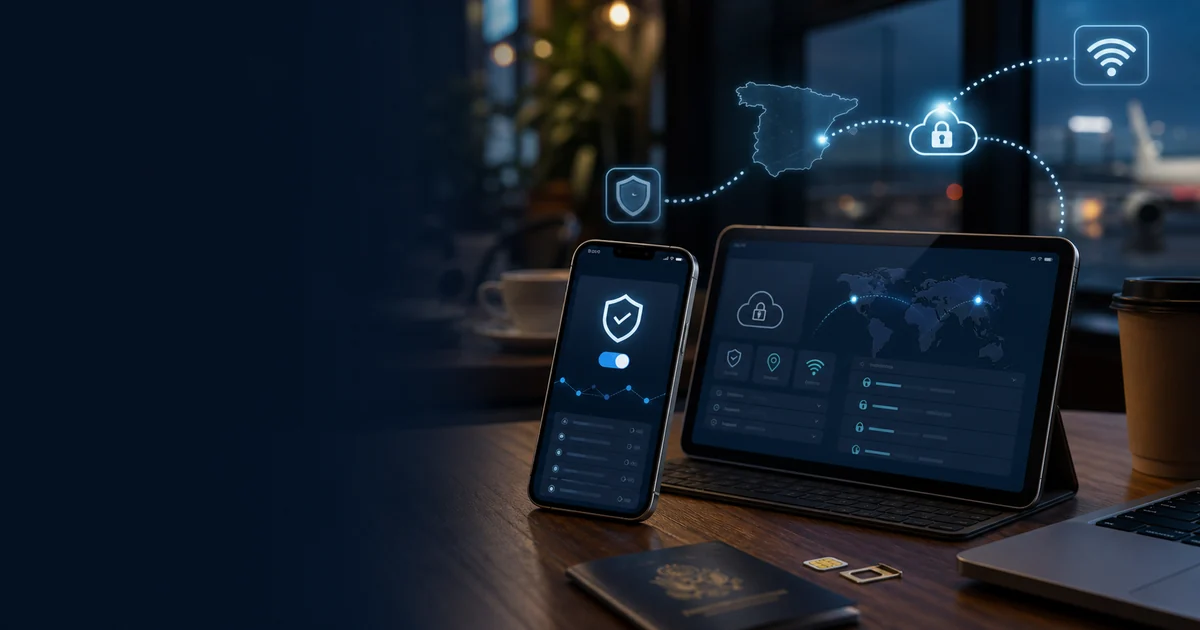
- Quieres saber si una VPN en iPhone protege todo el trafico o solo algunas apps.
- iCloud Private Relay, DNS y ubicacion provocan resultados contradictorios.
- Buscas una configuracion segura para viajes, Wi-Fi publico y banca en Espana.
En iPhone y iPad la VPN suele parecer mas simple que en Android, pero no todo es obvio. iCloud Private Relay, ubicacion precisa, permisos de apps, perfiles de gestion, DNS y cambios entre Wi-Fi y 5G pueden alterar lo que ve una web o una plataforma de streaming. En Espana, donde muchos usuarios alternan fibra, datos moviles y Wi-Fi publico, conviene medir antes de confiar.
Una VPN en iOS protege la ruta de red que pasa por el perfil VPN, pero no borra identidad de cuenta, ubicacion GPS, metodo de pago, cookies ni historial de sesiones. Por eso una app bancaria o una plataforma de video puede seguir tomando decisiones aunque la IP cambie.
Esta guia esta pensada para uso responsable: protegerse en Wi-Fi publico, reducir exposicion ante redes inseguras, trabajar en remoto y diagnosticar fugas. No recomienda usar VPN para incumplir condiciones de plataformas ni para ocultar actividades ilegales.
La adaptacion espanola tiene en cuenta iPhone con eSIM, viajes por la UE, operadores locales, routers de fibra, Wi-Fi de hoteles y dudas frecuentes: si Private Relay sustituye a una VPN, por que Safari muestra una region y otra app muestra otra, y como comprobar DNS desde iOS.
Rutas relacionadas para no diagnosticar a ciegas
Si el síntoma aparece al reproducir vídeo, continúa con VPN en Android en Espana: DNS privado, always-on, fugas y bateria; ahí se separan bloqueo, catálogo, dispositivo y calidad. Si el país detectado no cuadra o ves DNS de tu operador, salta a Fuga DNS con VPN en España: cómo detectar IPv6, WebRTC y DNS del operador, porque una fuga DNS o WebRTC puede explicar errores que parecen de plataforma.
Cuando el problema sea rendimiento, cortes nocturnos o calidad que baja de 4K a HD, compara con VPN en router en Espana: Smart TV, consolas, DNS, velocidad y riesgos. Después valida el resultado con la prueba de velocidad VPN, la prueba de fugas VPN y el diagnóstico de streaming. Para señales recientes, usa también el SAO Lab en español.
Diagnóstico paso a paso
1Diferencia VPN de Private Relay
Private Relay no es una VPN completa y solo cubre ciertos flujos de Safari/iCloud. Si necesitas tunel para apps, usa una VPN real.
2Comprueba el perfil VPN
En Ajustes revisa que el perfil activo sea el correcto y que no haya perfiles antiguos de trabajo o MDM creando conflictos.
3Mide desde Safari y desde la app final
Safari puede comportarse distinto a una app. Comprueba IP/DNS y despues reproduce el caso real.
4Revisa ubicacion y permisos
Desactivar VPN no cambia permisos GPS. Si una app usa ubicacion precisa, la IP no sera la unica senal.
5Evita mezclar Wi-Fi y 5G en una prueba
Cambiar de red altera IP, DNS y latencia. Repite desde cero tras cada cambio.
Detalles que importan en España
Wi-Fi publico
En hoteles, aeropuertos y cafeterias, inicia sesion en portal cautivo antes de activar la VPN o la conexion puede fallar.
iCloud Private Relay
Puede confundirte en pruebas de IP. Desactivalo temporalmente para diagnosticar una VPN de terceros.
Apps bancarias
Usa ubicaciones coherentes y evita saltos de pais. La seguridad bancaria no depende solo de IP.
Herramientas vinculadas
Antes de cambiar proveedor o reinstalar apps, mide la señal real. Estas herramientas ya están adaptadas a la versión española del sitio.
VPN para iPhone y iPad: opciones a revisar
En iOS separa VPN, Private Relay, permisos de ubicación y cuenta de cada app. Una VPN protege la ruta de red, no sustituye 2FA ni buenas prácticas.
Divulgación: estos enlaces son de afiliado y pueden generar una comisión para SmartAdvisorOnline sin coste adicional para ti. La recomendación del sitio no garantiza acceso a servicios de terceros ni modifica sus condiciones de uso.
Diagnostico mini por dispositivo
VPN en iPhone y iPad en Espana: app, router, DNS y estabilidad real. Cambia una variable y mira el siguiente paso recomendado.
Ruta lista para una prueba limpia.
Widget orientativo: respeta la ley espanola y las condiciones de cada plataforma. No sirve para eludir derechos, sino para separar red, dispositivo, cuenta y configuracion.
iPhone con VPN: no confundas IP, Private Relay y ubicacion
En iPhone y iPad la experiencia parece limpia, pero el diagnostico no lo es. iCloud Private Relay, perfiles VPN, permisos de ubicacion, DNS, eSIM, Wi-Fi publico y apps con cuenta propia pueden dar resultados contradictorios. Una web puede ver una region y una app decidir otra por GPS o metodo de pago.
La adaptacion para Espana debe hablar de viajes por la UE, banca, Wi-Fi de hotel, fibra domestica y 5G. Una VPN protege la ruta de red, pero no borra identidad de cuenta ni convierte un uso no permitido en permitido. Esa frase debe estar en el cuerpo, no escondida al final.
Private Relay no sustituye a una VPN completa
Una de las dudas PAA mas fuertes es si iCloud Private Relay basta. La respuesta debe ser precisa: puede mejorar privacidad en parte de Safari/iCloud, pero no es una VPN para todo el dispositivo. Para apps, trabajo, Wi-Fi publico o diagnostico de fugas, hay que revisar el perfil VPN activo.
| Elemento | Que cubre | Lectura correcta |
|---|---|---|
| iCloud Private Relay | Cubre ciertos flujos de Safari/iCloud, no todas las apps | No venderlo como sustituto completo de VPN. |
| Perfil VPN | Define el tunel que iOS usa para trafico compatible | Revisar perfiles antiguos, MDM y proveedor activo. |
| Ubicacion precisa | La app puede usar GPS aunque la IP cambie | Ajustar permisos app por app. |
| DNS | Puede venir del perfil VPN, del sistema o de la red | Medir desde Safari y desde el caso real. |
Viajes, eSIM y Wi-Fi publico
En Espana muchos usuarios combinan fibra en casa, 5G, eSIM de viaje y redes de hotel. Cada salto cambia IP, DNS y latencia. Si el resultado se mide una vez en Safari y otra en una app tras cambiar a 5G, la conclusion no vale.
| Escenario | Riesgo | Accion |
|---|---|---|
| eSIM de viaje | IP y DNS del operador movil cambian por pais | No mezclar roaming y Wi-Fi en la misma prueba. |
| Wi-Fi hotel/aeropuerto | Portal cautivo bloquea el tunel si no has iniciado sesion | Aceptar portal primero, activar VPN despues. |
| Banca espanola | Controles antifraude por ubicacion y dispositivo | Usar ruta coherente y no saltar de pais. |
| Streaming | Cuenta, GPS, DNS y metodo de pago pueden pesar | No diagnosticar solo por IP. |
Apps: Safari no representa todo el iPhone
Safari, banca, streaming y apps corporativas no toman decisiones con las mismas senales. La guia debe ensenar a cerrar app, revisar permisos de ubicacion, comprobar perfil VPN y repetir la prueba en la app final.
| App o capa | Diferencia | Prueba |
|---|---|---|
| Safari | Private Relay puede confundir tests | Desactivarlo temporalmente si pruebas una VPN. |
| Apps nativas | Pueden usar ubicacion, cuenta y cache | Cerrar app y revisar permisos. |
| Trabajo/MDM | Perfil corporativo puede imponer rutas | No instalar otra VPN sin politica interna. |
| Juegos/videollamada | Latencia y reconexion pesan mas que descarga | Medir jitter en la red final. |
Como leer resultados contradictorios
En iOS es normal ver senales que parecen incompatibles. La clave es no llamar "fallo de VPN" a todo: una app puede usar GPS, una web puede pasar por Private Relay y una red publica puede bloquear el tunel hasta completar el portal.
| Resultado | Causa probable | Correccion |
|---|---|---|
| Safari muestra otra region | Private Relay o DNS | Repetir con Relay desactivado para diagnostico. |
| App muestra ubicacion real | GPS, cuenta o metodo de pago | Revisar permisos, no solo VPN. |
| VPN no conecta en hotel | Portal cautivo bloqueando tunel | Abrir portal sin VPN y conectar despues. |
| Bateria sube de consumo | Reconexiones o mala cobertura | Comparar Wi-Fi estable frente a 5G. |
Widget iOS: lectura sin falsas conclusiones
Conclusion practica
En iPhone, no confundas VPN, Private Relay, GPS y cuenta de la app. Mide con una red cada vez, revisa permisos y confirma el perfil VPN activo. Si una web y una app muestran resultados distintos, el problema no siempre es la VPN.
Preguntas que también se buscan
Private Relay sustituye a una VPN?
No. Private Relay cubre ciertos flujos de Apple/Safari y no es un tunel VPN completo para todas las apps.
Como saber si mi VPN funciona en iPhone?
Comprueba IP, DNS y WebRTC con la VPN activa y repite la prueba en la app o navegador que uses realmente.
Por que una app detecta mi ubicacion aunque tenga VPN?
Puede usar GPS, permisos de ubicacion, cuenta, metodo de pago, SIM, Wi-Fi cercano o cache.
La VPN consume mucha bateria en iPhone?
Depende de protocolo, cobertura, reconexiones y app. Si hay mala senal o cambios de red, el consumo sube.
Es seguro usar VPN en Wi-Fi publico?
Ayuda a proteger el trafico frente a redes inseguras, pero no sustituye HTTPS, actualizaciones, 2FA ni sentido comun.