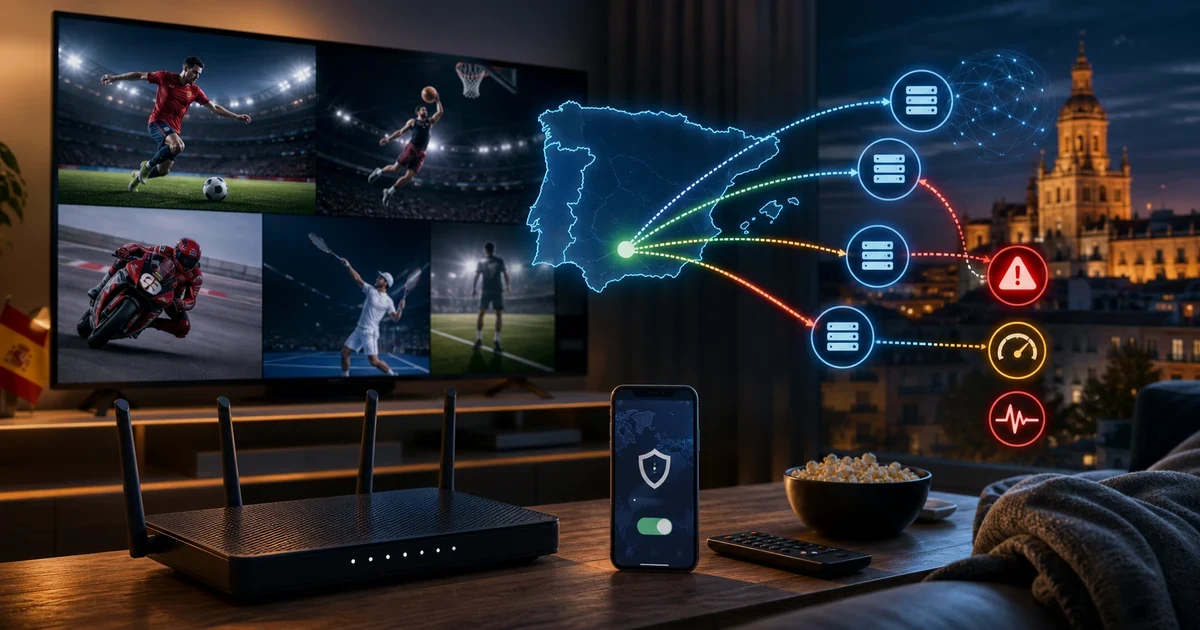
- Quieres usar VPN en PS5 o PS4 aunque la consola no tenga app VPN nativa.
- Tienes problemas de NAT, ping alto, lag, descargas lentas o matchmaking raro.
- Necesitas entender router VPN, hotspot desde PC/Mac y limites de los juegos online.
PlayStation no funciona como un movil: no instalas una app VPN normal en PS5 o PS4. Para usar VPN necesitas router VPN, compartir conexion desde PC/Mac o una configuracion de red intermedia. Cada opcion afecta NAT, ping, estabilidad y descargas.
En Espana muchos jugadores tienen fibra rapida, pero aun asi sufren NAT estricto, Wi-Fi saturado, CG-NAT, router basico o servidores lejanos. Una VPN puede empeorar ping si eliges mal la ruta. Tambien puede ayudar en privacidad de red o evitar rutas malas, pero no debe venderse como magia para ganar partidas.
Esta guia explica que medir: NAT, ping, jitter, perdida, servidor del juego, Wi-Fi, cable Ethernet y ruta del router. Tambien diferencia juegos online, descargas, chat de voz, PS Remote Play y streaming de video.
El uso debe respetar normas de PlayStation Network y de cada juego. No uses VPN para abusar de regiones, compras, trampas, baneos o condiciones de servicio. El enfoque es diagnostico, seguridad y estabilidad.
Rutas relacionadas para no diagnosticar a ciegas
Si el síntoma aparece al reproducir vídeo, continúa con VPN para Xbox en Espana: NAT, ping, Game Pass, router y juegos online; ahí se separan bloqueo, catálogo, dispositivo y calidad. Si el país detectado no cuadra o ves DNS de tu operador, salta a VPN en router en Espana: Smart TV, consolas, DNS, velocidad y riesgos, porque una fuga DNS o WebRTC puede explicar errores que parecen de plataforma.
Cuando el problema sea rendimiento, cortes nocturnos o calidad que baja de 4K a HD, compara con Prueba de velocidad VPN en España: ping, jitter, descarga, subida y estabilidad. Después valida el resultado con la prueba de velocidad VPN, la prueba de fugas VPN y el diagnóstico de streaming. Para señales recientes, usa también el SAO Lab en español.
Diagnóstico paso a paso
1Prueba primero sin VPN
Anota NAT, ping, descarga y estabilidad por cable si puedes. Esa es tu linea base.
2Elige metodo de conexion
Router VPN cubre la consola; hotspot desde PC/Mac sirve para probar; Smart DNS no cifra trafico.
3Mide NAT despues de activar VPN
Si NAT empeora, revisa router, doble NAT, CG-NAT y puertos antes de culpar al juego.
4Prioriza servidor cercano
Para juegos online, menos distancia suele ser mejor que cambiar de pais.
5No mezcles objetivos
Una configuracion buena para descargas o streaming puede ser mala para shooters competitivos.
Detalles que importan en España
CG-NAT en Espana
Puede complicar conexiones entrantes. No siempre se arregla con VPN.
Ethernet
Si puedes, usa cable. El Wi-Fi introduce jitter que se confunde con problema de VPN.
PS Remote Play
Necesita subida estable y baja latencia; la VPN puede anadir retraso.
Herramientas vinculadas
Antes de cambiar proveedor o reinstalar apps, mide la señal real. Estas herramientas ya están adaptadas a la versión española del sitio.
Opciones VPN para red domestica y PlayStation
PlayStation no usa app VPN nativa general. Compara solo si vas a usar router VPN o hotspot y despues de medir NAT, ping y estabilidad.
Divulgación: estos enlaces son de afiliado y pueden generar una comisión para SmartAdvisorOnline sin coste adicional para ti. La recomendación del sitio no garantiza acceso a servicios de terceros ni modifica sus condiciones de uso.
Diagnostico mini por dispositivo
VPN para PlayStation en Espana: app, router, DNS y estabilidad real. Cambia una variable y mira el siguiente paso recomendado.
Ruta lista para una prueba limpia.
Widget orientativo: respeta la ley espanola y las condiciones de cada plataforma. No sirve para eludir derechos, sino para separar red, dispositivo, cuenta y configuracion.
Respuesta rápida: qué debes mirar primero
Si buscas una solución rápida para VPN para PlayStation en España, no empieces por cambiar de proveedor a ciegas. Primero identifica si el fallo es de ubicación, reputación de IP, DNS, IPv6, WebRTC, Wi-Fi, congestión del operador o limitación del dispositivo. La mayoría de errores se resuelven cuando IP, DNS y dispositivo quedan alineados en la misma región y la conexión mantiene estabilidad durante más de un minuto.
La regla práctica es sencilla: si el servicio falla solo en una Smart TV, mira router, DNS y caché de la app; si falla en todos los dispositivos, mira servidor, protocolo y reputación de IP; si la imagen baja de calidad, mide jitter y pérdida; si aparece un catálogo incorrecto, comprueba país detectado y DNS. Para VPN para PlayStation, el foco principal es PS5, PS4, NAT, ping, router VPN, hotspot y juegos online.
Qué suele faltar en las respuestas rápidas
Muchas respuestas se quedan en tres ideas: cambiar de servidor, reinstalar la app o elegir una VPN con más velocidad. Eso puede ayudar en casos simples, pero no explica por qué una conexión con muchos Mbps sigue fallando o por qué el mismo servidor funciona en el portátil y no en la televisión. Aquí el foco está en diagnóstico real, datos que debes medir y decisiones que no dependen de una marca concreta.
| Respuesta habitual | Qué suele aportar | Qué conviene comprobar también |
|---|---|---|
| Listas de mejores VPN | Suelen empezar por rankings y cupones | Aquí empezamos por diagnóstico: operador, dispositivo, DNS, jitter y síntoma real. |
| Guías traducidas | Cambian país y moneda pero mantienen ejemplos UK/US | Esta versión usa operadores, hábitos de streaming y problemas frecuentes en España. |
| Tests genéricos de velocidad | Promedian Mbps y omiten latencia bajo carga | Incluimos ping, jitter, estabilidad, DNS, IPv6, WebRTC y pruebas por horario. |
| Foros y respuestas rápidas | Útiles para códigos aislados, débiles para repetir el diagnóstico | Convertimos esas dudas en una rutina paso a paso que puedes repetir. |
El contexto local importa. En España abundan conexiones de fibra rápidas, pero eso no elimina problemas de Wi-Fi, router, DNS automático, CG-NAT, apps de Smart TV y saturación por horario. Por eso no basta con decir “elige un servidor cercano”. Hace falta saber qué medir, en qué orden y cómo interpretar una contradicción entre IP, DNS, país detectado y experiencia real.
Operadores españoles y causas probables
El operador no suele “bloquear una VPN” de forma directa, pero sí influye en rutas, DNS, IPv6, Wi-Fi, CG-NAT y rendimiento en horas punta. Esta tabla no sirve para culpar al operador, sino para elegir el primer punto de comprobación. Si dos dispositivos de la misma casa dan resultados distintos, el problema está más cerca de router, DNS o app que del proveedor VPN.
| Operador o grupo | Problema que se ve a menudo | Primer diagnóstico recomendado |
|---|---|---|
| Movistar / O2 | DNS del router, IPv6 parcial, Smart WiFi con reglas propias | Probar la VPN en el dispositivo, repetir fuga DNS y evitar mezclar DNS del operador con IP VPN. |
| Orange / Jazztel | Wi-Fi de router saturada en horas punta, DNS automático y doble banda mal elegida | Separar 2,4/5 GHz, medir por cable y validar DNS antes de culpar al servidor. |
| Vodafone / Lowi | Cambios de ruta y congestión por horario en streaming o directo | Comparar servidor cercano frente a servidor objetivo y medir jitter durante 60 segundos. |
| Digi | CG-NAT e IP compartida complican el diagnóstico de reputación | Anotar ASN/IP detectada, probar otro protocolo y no asumir que CG-NAT es bloqueo de plataforma. |
| MásMóvil / Yoigo / Pepephone | Router básico, Wi-Fi irregular y DNS heredado | Probar móvil con datos, cable Ethernet y cliente VPN nativo para aislar la causa. |
Dispositivos: navegador, móvil, Smart TV y router
No todos los dispositivos usan la VPN igual. Un navegador puede filtrar WebRTC, una Smart TV puede seguir usando DNS del router, un móvil puede conservar permisos de ubicación y una consola puede depender de la ruta del router. Antes de cambiar de país o reinstalar la app, identifica dónde nace el fallo.
| Dispositivo | Riesgo típico | Prueba útil |
|---|---|---|
| Navegador en Windows/macOS | Extensiones, WebRTC, caché y DNS seguro del navegador | Perfil limpio, WebRTC controlado, prueba de fugas antes y después. |
| iPhone / iPad | La app puede conservar sesión, idioma y ubicación previa | Cerrar app, borrar caché si procede y revisar permisos de ubicación. |
| Android | DNS privado, ahorro de batería y apps en segundo plano | Desactivar DNS privado incompatible y permitir VPN siempre activa si se necesita. |
| Smart TV | DNS del router, app antigua y memoria de caché | Actualizar app, reiniciar TV, probar mismo Wi-Fi desde móvil y comparar. |
| Apple TV / Chromecast / consola | No siempre hay app VPN nativa | Usar router VPN, hotspot protegido o DNS/ruta coherente para todo el dispositivo. |
Widget de diagnóstico visible
Método de prueba paso a paso
Un método repetible evita perder una tarde alternando servidores sin saber qué cambió. Empieza sin VPN, registra el resultado, activa la VPN y repite exactamente la misma prueba. Después cambia una sola variable. Si cambias país, protocolo, DNS y dispositivo al mismo tiempo, cualquier mejora será imposible de atribuir.
| Uso | Margen razonable | Qué vigilar |
|---|---|---|
| Navegación y correo | 10-25 Mbps | Más importante: DNS coherente y ausencia de cortes. |
| Streaming HD | 25-50 Mbps | Suficiente si el jitter es bajo y no hay pérdida. |
| Streaming 4K | 50-100 Mbps con margen | La estabilidad nocturna importa más que el pico máximo. |
| Deporte en directo | 50 Mbps estables | Prioriza jitter, pérdida y ruta consistente. |
| Trabajo remoto | Subida estable | Mide subida, latencia y reconexiones de túnel. |
Cuando una prueba falla, no la descartes como “mal servidor” sin mirar el patrón. Si el país detectado cambia entre tests, hay inconsistencia de ruta. Si el DNS pertenece a tu operador mientras la IP es de otro país, hay mezcla de resolutores. Si el ping es aceptable pero el jitter sube, el problema puede ser Wi-Fi, router o congestión. Si solo falla una app, revisa caché, versión, permisos y sesión.
Checklist final antes de decidir
- Guardar una captura de la prueba sin VPN antes de diagnosticar VPN para PlayStation en Espana.
- Repetir la medición con VPN en servidor cercano y con el servidor objetivo.
- Comprobar que IP, DNS, IPv6 y WebRTC no cuentan historias contradictorias.
- Probar navegador limpio, móvil y dispositivo final antes de reinstalar todo.
- Anotar operador, router, protocolo VPN, hora, país detectado y síntoma exacto.
- Cambiar una sola variable cada vez: servidor, protocolo, DNS, dispositivo o Wi-Fi.
- Volver a medir después de cada cambio para evitar falsas mejoras.
Errores comunes que hacen perder tiempo
El primer error es medir con una herramienta y usar otra situación real. Si haces el test en portátil por cable pero ves el contenido en Smart TV por Wi-Fi, estás comparando redes distintas. El segundo error es ignorar DNS: muchas plataformas no necesitan ver tu IP real para sospechar, les basta con señales contradictorias. El tercer error es confundir velocidad contratada con estabilidad de túnel. Una fibra de 1 Gbps puede ir peor que una línea más modesta si el router, el protocolo o el Wi-Fi añaden pérdida.
También conviene evitar cambios de región repetidos dentro de la misma sesión. Varias plataformas guardan señales de cuenta, idioma, dispositivo, método de pago y ubicación aproximada. Si cambias de país cinco veces en diez minutos, no estás probando una ruta limpia, estás creando una sesión difícil de interpretar. Cierra app, espera unos minutos, limpia caché si procede y vuelve con una única ruta estable.
Conclusión práctica
En PlayStation, una VPN solo tiene sentido si sabes que problema quieres resolver: privacidad de red, ruta concreta o pruebas de conexion. Para jugar online, NAT, ping, jitter y cable Ethernet pesan mas que una promesa de velocidad.
Preguntas que también se buscan
Se puede instalar VPN en PS5?
No como app nativa general. Normalmente necesitas router VPN o compartir conexion desde otro dispositivo.
Una VPN baja el ping en PlayStation?
A veces mejora rutas concretas, pero a menudo aumenta latencia. Hay que medir por juego y servidor.
VPN ayuda con NAT estricto?
No siempre. NAT depende de router, CG-NAT, puertos y ruta. Una VPN puede incluso empeorarlo.
Es legal usar VPN en PlayStation?
Usar VPN no es ilegal por si mismo, pero debes respetar condiciones de PSN y de los juegos.
Router VPN o hotspot para PS5?
Router es mas estable para uso continuo; hotspot sirve para pruebas rapidas.