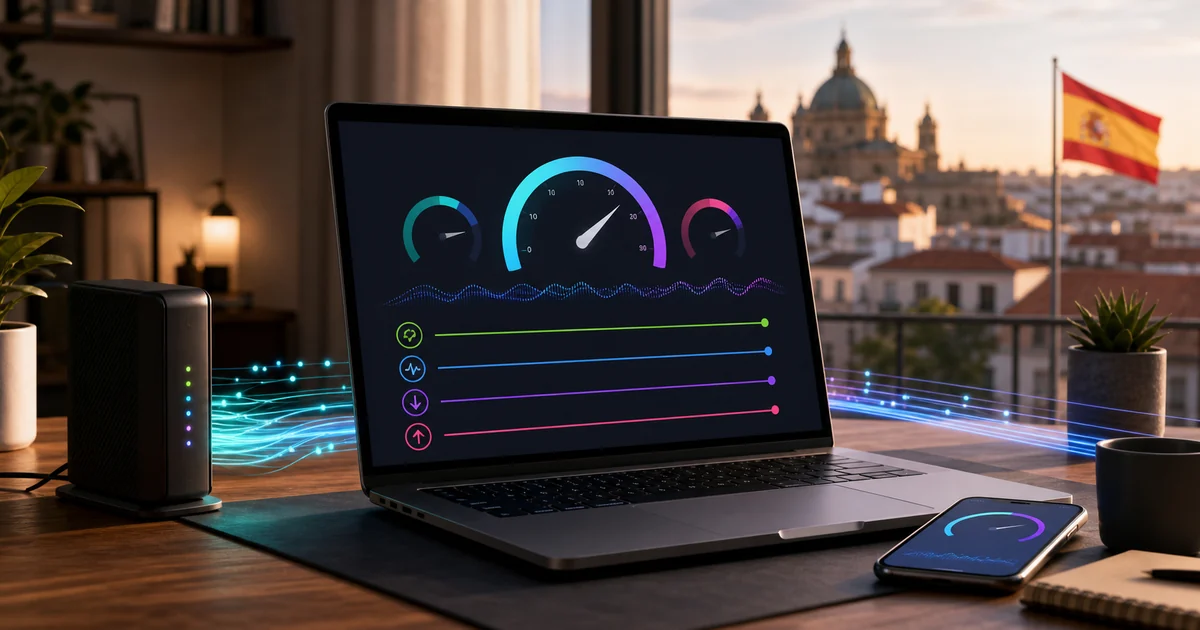
- La VPN parece rápida en un test pero va mal en streaming o juegos.
- No sabes si el problema es Wi-Fi, operador, servidor VPN o dispositivo.
- Quieres comparar protocolos y ubicaciones sin resultados engañosos.
Un test de velocidad VPN útil no termina en “descarga: 300 Mbps”. Para España, con fibra simétrica muy extendida, el cuello de botella real suele ser latencia, jitter, congestión por horario, Wi-Fi o ruta internacional.
La medición correcta separa tres estados: sin VPN, con VPN cercana y con VPN en la región que necesitas. Si solo pruebas una vez, probablemente estás midiendo una casualidad.
Rutas relacionadas para no diagnosticar a ciegas
Si el síntoma aparece al reproducir vídeo, continúa con VPN para streaming en España: diagnóstico por plataforma, operador y dispositivo; ahí se separan bloqueo, catálogo, dispositivo y calidad. Si el país detectado no cuadra o ves DNS de tu operador, salta a VPN para DAZN España: cortes en directo, ubicación y latencia en partidos, porque una fuga DNS o WebRTC puede explicar errores que parecen de plataforma.
Cuando el problema sea rendimiento, cortes nocturnos o calidad que baja de 4K a HD, compara con VPN para Netflix en España: error de proxy, catálogo incorrecto y 4K estable. Después valida el resultado con la prueba de velocidad VPN, la prueba de fugas VPN y el diagnóstico de streaming. Para señales recientes, usa también el SAO Lab en español.
Diagnóstico paso a paso
1Mide la línea base
Desactiva la VPN y mide ping, jitter, descarga y subida. Repite por cable si puedes.
2Mide con servidor cercano
Activa la VPN en España o país próximo. Si cae mucho, el problema es protocolo, app o servidor.
3Mide con servidor objetivo
Si necesitas otro país para streaming o trabajo, prueba esa ruta y compara pérdida de estabilidad, no solo Mbps.
4Repite en hora punta
Haz una medición por la tarde/noche. Muchos problemas aparecen cuando todos en casa hacen streaming o backup.
5Cruza con uso real
Después del test, abre el servicio concreto: Netflix, DAZN, videollamada, juego o subida a la nube.
Detalles que importan en España
Fibra española
Con 600 Mbps o 1 Gbps contratados, una VPN puede ir bien con bastante menos si mantiene bajo jitter y pérdida.
Wi-Fi doméstica
Un router en otra habitación puede añadir más jitter que la propia VPN. Prueba 5 GHz/6 GHz o cable.
Gaming y directo
Para juegos y deporte en directo, un servidor con 80 Mbps estables puede ganar a otro con 300 Mbps y picos de latencia.
Herramientas vinculadas
Antes de cambiar proveedor o reinstalar apps, mide la señal real. Estas herramientas ya están adaptadas a la versión española del sitio.
VPN recomendadas para comparar después del diagnóstico
No elijas una VPN solo por un ranking. Primero mide fugas, DNS, ping, jitter y el dispositivo real. Después compara proveedores con política clara, buen soporte y apps estables.
Divulgación: estos enlaces son de afiliado y pueden generar una comisión para SmartAdvisorOnline sin coste adicional para ti. La recomendación del sitio no garantiza acceso a servicios de terceros ni modifica sus condiciones de uso.
Diagnostico mini de red VPN
Prueba de velocidad VPN en España: ping, jitter, protocolo, DNS e IPv6. Cambia una variable y mira el siguiente paso recomendado.
Ruta lista para una prueba limpia.
Widget orientativo: respeta la ley espanola y las condiciones de cada plataforma. No sirve para eludir derechos, sino para separar red, dispositivo, cuenta y configuracion.
Un test VPN no es una carrera de Mbps
En Espana es facil tener fibra rapida y aun asi sufrir cortes con VPN. Por eso esta pagina debe medir como se usa la conexion: streaming, directo, videollamada, gaming, subida a la nube o trabajo. La descarga maxima es solo una parte.
La medicion util compara linea base, Wi-Fi, servidor cercano y servidor objetivo. Si saltas directamente al numero mas alto, puedes elegir la ruta peor para DAZN, videollamadas o juegos.
El contexto local importa: con fibra de Movistar/O2, Orange/Jazztel, Vodafone/Lowi, MasOrange, Digi o un operador regional, el cuello de botella puede estar en el router, en DNS, en Wi-Fi de 5 GHz saturada o en la ruta internacional del proveedor VPN. Por eso conviene guardar operador, hora, dispositivo y tipo de red junto al resultado.
Metricas que si cambian decisiones
Un resultado competitivo muestra ping, jitter, descarga, subida y perdida. Si una guia solo ensena Mbps, no sirve para diagnosticar directos, videollamadas ni rutas internacionales.
| Metrica | Que mide | Por que importa |
|---|---|---|
| Ping | Tiempo de ida y vuelta | Importa en juegos, videollamadas y directos. |
| Jitter | Variacion del ping | Explica cortes aunque haya muchos Mbps. |
| Descarga | Capacidad para recibir datos | Util para 4K, descargas y actualizaciones. |
| Subida | Capacidad para enviar datos | Clave en trabajo remoto, nube y videollamadas. |
| Perdida | Paquetes que no llegan | Peor que una velocidad moderada pero estable. |
Linea base: cuatro mediciones, no una
La comparacion correcta empieza sin VPN. Primero cable, despues Wi-Fi, luego VPN cercana y por ultimo la ruta objetivo. Asi sabes si la perdida viene del tunel, del router, de la Wi-Fi o del servidor elegido.
| Prueba | Que revela | Lectura |
|---|---|---|
| Sin VPN por cable | Linea base real | Si ya va mal, la VPN no es la causa principal. |
| Sin VPN por Wi-Fi | Calidad de red domestica | Si cae frente a cable, revisa router o banda. |
| VPN servidor cercano | Coste minimo del tunel | Mide app, protocolo y proveedor. |
| VPN servidor objetivo | Ruta que usaras de verdad | Compara con streaming, trabajo o viaje. |
Interpretacion por uso real
No necesitas el mismo margen para correo que para DAZN en directo. Una ruta de 80 Mbps con jitter bajo puede ganar a una de 300 Mbps inestable. Por eso las recomendaciones tienen que depender del uso.
| Uso | Margen practico | Metrica que manda |
|---|---|---|
| Netflix 4K | 15 Mbps es referencia minima de Netflix, pero con margen | Jitter bajo y estabilidad durante varios minutos. |
| DAZN/directo | Menos tolerante que video bajo demanda | Ping estable y ausencia de perdida. |
| Videollamada | Subida y jitter pesan mas que descarga | Probar con camara y pantalla compartida. |
| Gaming | Ping y jitter antes que Mbps | Cable y servidor cercano suelen ganar. |
Widget de comparacion VPN
Errores de medicion que contaminan el resultado
| Error | Que distorsiona | Correccion |
|---|---|---|
| Una sola medicion | Puede coincidir con un pico bueno o malo | Repetir en manana, tarde y noche. |
| Medir en PC y usar TV | Dispositivos y Wi-Fi distintos | Medir donde se reproduce. |
| Mirar solo descarga | Oculta jitter, perdida y subida | Guardar todas las metricas. |
| Cambiar todo a la vez | No atribuyes mejora | Una variable por ronda. |
Repite en hora punta. Muchas rutas parecen perfectas a mediodia y caen por la noche cuando hay streaming, copias de seguridad y varios dispositivos en casa. Para una guia espanola, la hora del test es parte del dato.
Si la prueba es para una Smart TV, no midas solo en el portatil por cable. Haz una segunda ronda en el salon, con la misma Wi-Fi y a la misma hora en la que ves el contenido. Un resultado excelente en escritorio puede esconder un router saturado, un repetidor mal colocado o una banda de 2.4 GHz que no aguanta 4K estable.
Conclusion practica
No elijas una ruta VPN solo por el pico de descarga. Para streaming, trabajo o juegos importan estabilidad, jitter bajo, DNS limpio y resultados repetibles en hora real de uso. Si una ruta es mas lenta pero estable, puede ser mejor que una ruta rapida con cortes.
Preguntas que también se buscan
¿Cuánta velocidad pierde una VPN?
Depende de protocolo, distancia, servidor, operador y dispositivo. Más útil que un porcentaje fijo es comparar línea base, servidor cercano y servidor objetivo.
¿Qué ping es bueno para VPN?
Para streaming importa más la estabilidad que un ping mínimo. Para juego competitivo, intenta mantener ping bajo y jitter muy contenido.
¿Por qué la subida cae más que la descarga?
Puede deberse a protocolo, CPU del router, MTU, congestión o políticas del servidor VPN.