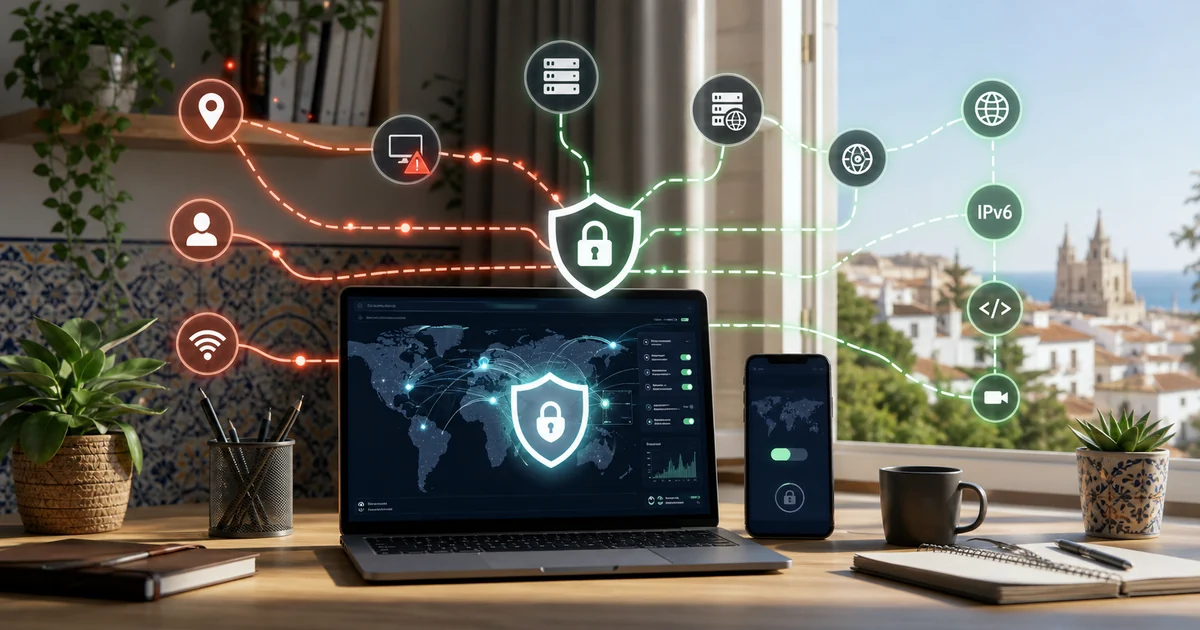
- El test muestra DNS de Movistar, Orange, Vodafone, Digi u otro operador.
- La IP parece de la VPN pero WebRTC revela otra dirección.
- Streaming o banca online sospechan de la conexión aunque la VPN esté activa.
Una fuga DNS no siempre revela tu IP pública completa, pero sí puede delatar quién resuelve tus dominios y desde qué red pareces navegar. Para streaming, esa incoherencia basta para provocar catálogos raros o errores de proxy.
En España lo habitual es ver DNS del operador junto a una IP de VPN, o IPv6 saliendo por fuera porque el cliente solo tuneliza IPv4. También hay fugas WebRTC en navegadores con videollamadas o extensiones.
Rutas relacionadas para no diagnosticar a ciegas
Si el síntoma aparece al reproducir vídeo, continúa con VPN para Netflix en España: error de proxy, catálogo incorrecto y 4K estable; ahí se separan bloqueo, catálogo, dispositivo y calidad. Si el país detectado no cuadra o ves DNS de tu operador, salta a VPN para streaming en España: diagnóstico por plataforma, operador y dispositivo, porque una fuga DNS o WebRTC puede explicar errores que parecen de plataforma.
Cuando el problema sea rendimiento, cortes nocturnos o calidad que baja de 4K a HD, compara con Prueba de velocidad VPN en España: ping, jitter, descarga, subida y estabilidad. Después valida el resultado con la prueba de velocidad VPN, la prueba de fugas VPN y el diagnóstico de streaming. Para señales recientes, usa también el SAO Lab en español.
Diagnóstico paso a paso
1Haz el test con la VPN apagada
Guarda el resultado base: IP, país, DNS, IPv6 y WebRTC. Así sabrás qué pertenece a tu operador.
2Activa la VPN y repite
Ahora todos los indicadores deberían apuntar al túnel o al proveedor VPN. Si aparece tu operador, hay fuga o configuración parcial.
3Cambia protocolo y DNS seguro
WireGuard, OpenVPN y modos automáticos no siempre gestionan IPv6 igual. Activa protección DNS y bloqueo IPv6 si el cliente lo ofrece.
4Revisa navegador
Desactiva WebRTC o usa el modo de protección del navegador si el test muestra IP local o pública fuera del túnel.
5Valida en el dispositivo real
No basta con probar en el PC si el problema está en Smart TV, móvil o router. Cada ruta debe medirse por separado.
Detalles que importan en España
DNS del operador
Ver `telefonica`, `orange`, `vodafone`, `digi` o similares en DNS mientras usas un país VPN distinto es señal de mezcla.
IPv6
Algunos clientes VPN bloquean IPv6 en vez de tunelizarlo. Es aceptable para privacidad si no se filtra por fuera.
Router
Si la VPN está en el router pero el dispositivo usa DNS manual, puede saltarse parte del túnel.
Herramientas vinculadas
Antes de cambiar proveedor o reinstalar apps, mide la señal real. Estas herramientas ya están adaptadas a la versión española del sitio.
VPN recomendadas para comparar después del diagnóstico
No elijas una VPN solo por un ranking. Primero mide fugas, DNS, ping, jitter y el dispositivo real. Después compara proveedores con política clara, buen soporte y apps estables.
Divulgación: estos enlaces son de afiliado y pueden generar una comisión para SmartAdvisorOnline sin coste adicional para ti. La recomendación del sitio no garantiza acceso a servicios de terceros ni modifica sus condiciones de uso.
Diagnostico mini de red VPN
Fuga DNS con VPN en España: ping, jitter, protocolo, DNS e IPv6. Cambia una variable y mira el siguiente paso recomendado.
Ruta lista para una prueba limpia.
Widget orientativo: respeta la ley espanola y las condiciones de cada plataforma. No sirve para eludir derechos, sino para separar red, dispositivo, cuenta y configuracion.
Una fuga DNS no es solo un detalle tecnico
En una VPN, la IP publica puede parecer correcta y aun asi el DNS contar otra historia. Para streaming, banca o trabajo, esa contradiccion puede ser suficiente para activar errores. En Espana se ve a menudo cuando el router conserva DNS del operador o cuando IPv6 queda fuera del tunel.
Esta pagina no debe sonar como una guia de streaming: aqui el foco es la ruta de resolucion, el navegador, IPv6 y el dispositivo. La pregunta no es “que VPN desbloquea”, sino “que senal sale por donde no deberia”.
Tipos de fuga que conviene separar
No todo lo que parece fuga tiene el mismo origen. DNS del operador, IPv6 fuera de tunel, WebRTC y DNS seguro del navegador requieren soluciones distintas. Si los mezclas, puedes romper una configuracion que estaba casi bien.
| Tipo | Que ves en el test | Correccion razonable |
|---|---|---|
| DNS del operador | Las consultas salen por Movistar, Orange, Vodafone, Digi u otro resolutor local | Activar DNS de la VPN o revisar DNS manual del dispositivo/router. |
| IPv6 fuera del tunel | La VPN protege IPv4 pero el equipo conserva salida IPv6 | Tunelizar IPv6 o bloquearlo desde cliente/router si no hay soporte limpio. |
| WebRTC en navegador | El navegador revela IP local o ruta fuera de VPN | Ajustar WebRTC, probar perfil limpio y repetir test. |
| DNS over HTTPS del navegador | Chrome/Firefox resuelven por una ruta distinta a la app VPN | Alinear DNS del navegador con la politica de la VPN. |
Dispositivos: el test del PC no vale para toda la casa
Una fuga corregida en Windows no garantiza que la Smart TV, el movil o el router esten limpios. Cada sistema tiene su forma de resolver DNS y gestionar IPv6. Por eso la prueba debe repetirse en el dispositivo que realmente falla.
| Sistema | Riesgo especifico | Prueba |
|---|---|---|
| Windows | Adaptadores virtuales, IPv6 y DNS por interfaz | Revisar orden de adaptadores y flush DNS tras cambiar VPN. |
| macOS | Private Relay, perfiles y DNS por servicio | Separar iCloud Private Relay de la VPN y repetir en Safari/Chrome. |
| Android | DNS privado puede saltarse la expectativa del usuario | Desactivar DNS privado incompatible o usar VPN siempre activa. |
| Router VPN | El router tuneliza, pero un dispositivo usa DNS manual | Comprobar DNS desde cada dispositivo critico. |
Por que importa: streaming, banca, trabajo y privacidad
Una fuga DNS no siempre muestra el contenido de una pagina, pero si revela dominios consultados y puede crear una ubicacion incoherente. Para Netflix o DAZN eso puede parecer proxy; para banca puede parecer viaje raro; para trabajo puede romper una ruta interna.
| Uso | Efecto de la fuga | Sintoma visible |
|---|---|---|
| Streaming | IP y DNS cuentan regiones distintas | Catalogo raro, error de proxy o bloqueo parcial. |
| Banca | Ubicacion tecnica incoherente | Verificacion extra o alerta antifraude. |
| Trabajo | Rutas internas y publicas mezcladas | Acceso inestable o perdida de confianza en logs. |
| Privacidad | El operador o resolutor externo ve dominios consultados | Menor proteccion aunque la IP publica parezca VPN. |
Widget de lectura de resultado
Orden de correccion
| Paso | Accion | Motivo |
|---|---|---|
| Primero | Guardar resultado sin VPN | Saber que pertenece a tu operador. |
| Segundo | Activar VPN y repetir | Detectar que senal queda fuera. |
| Tercero | Cambiar una variable | DNS, protocolo, IPv6 o navegador, no todo junto. |
| Cuarto | Probar dispositivo final | La TV o movil puede comportarse distinto al PC. |
Evita el error habitual: desactivar IPv6, cambiar DNS, cambiar servidor y tocar el navegador al mismo tiempo. Si mejora, no sabras que lo arreglo. Si empeora, tampoco sabras que revertir. Trabaja con una sola variable y captura resultados.
Conclusion practica
Una fuga DNS se corrige mejor cuando sabes que senal se escapa y desde que capa sale. Prueba IP, DNS, IPv6 y WebRTC en el dispositivo real, cambia una sola variable y repite la medicion. Si el DNS sigue apuntando al operador, no des por buena la ruta VPN.
Preguntas que también se buscan
¿Qué es una fuga DNS?
Es cuando las consultas de nombres salen por un resolutor diferente al de la VPN, a menudo el del operador o router.
¿WebRTC puede revelar mi IP?
Sí, en ciertos navegadores y configuraciones puede mostrar direcciones locales o rutas fuera del túnel.
¿Una fuga DNS afecta a Netflix o DAZN?
Puede afectar: si IP y DNS no coinciden en región, la plataforma puede mostrar error, catálogo incorrecto o bloqueo parcial.