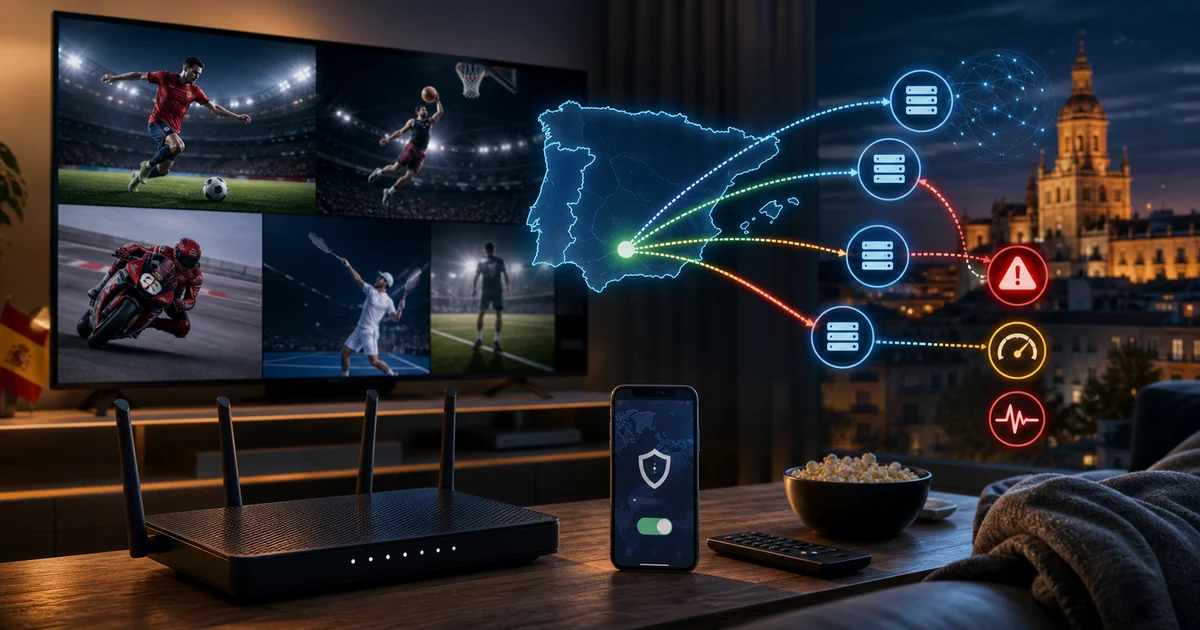
- DAZN carga el menú pero falla al abrir el evento en directo.
- La app muestra ubicación incorrecta o acceso no disponible.
- El partido se ve con cortes aunque otros servicios funcionen bien.
DAZN es más sensible que una plataforma de vídeo bajo demanda porque el directo no perdona picos de jitter. En España el fallo típico aparece en partidos, F1, MotoGP o boxeo: la portada abre, pero el evento se queda cargando o baja la calidad.
La prioridad no es “la VPN más rápida” en abstracto, sino una ruta estable desde tu operador hasta el servidor y de ahí a DAZN. Un ping ligeramente mayor puede funcionar mejor que una ruta con microcortes.
Rutas relacionadas para no diagnosticar a ciegas
Si el síntoma aparece al reproducir vídeo, continúa con VPN para streaming en España: diagnóstico por plataforma, operador y dispositivo; ahí se separan bloqueo, catálogo, dispositivo y calidad. Si el país detectado no cuadra o ves DNS de tu operador, salta a Prueba de velocidad VPN en España: ping, jitter, descarga, subida y estabilidad, porque una fuga DNS o WebRTC puede explicar errores que parecen de plataforma.
Cuando el problema sea rendimiento, cortes nocturnos o calidad que baja de 4K a HD, compara con VPN para Netflix en España: error de proxy, catálogo incorrecto y 4K estable. Después valida el resultado con la prueba de velocidad VPN, la prueba de fugas VPN y el diagnóstico de streaming. Para señales recientes, usa también el SAO Lab en español.
Diagnóstico paso a paso
1Empieza por el evento, no por la portada
Abre un directo real o una repetición completa. La portada puede cargar aunque el stream esté bloqueado por región o por IP compartida.
2Mide antes del partido
Haz una prueba de velocidad VPN diez minutos antes del evento. Si el jitter sube cuando la red doméstica está ocupada, limita descargas, nube y videollamadas.
3Comprueba DNS y país
Si la IP sale por España pero los DNS aparecen en otro país, o al revés, la app puede tratar la sesión como inconsistente.
4Prueba dispositivo alternativo
Si DAZN falla en Smart TV, prueba navegador o móvil en la misma Wi-Fi. Si el móvil funciona, revisa app, caché, DNS del televisor o router.
5Evita saltar entre regiones durante la sesión
Cerrar sesión, cambiar país y volver a entrar varias veces puede activar comprobaciones extra. Mantén una ruta estable.
Detalles que importan en España
Eventos de máxima demanda
En noches de partido, la congestión puede estar en Wi-Fi, operador, peering o servidor VPN. No diagnostiques solo con descarga máxima.
Router VPN
En Apple TV, Smart TV y consolas, un router VPN o DNS coherente evita que cada dispositivo use una ruta distinta.
Operadores españoles
Con fibra simétrica, el cuello de botella suele ser la ruta y no la velocidad contratada. Mira jitter y pérdida, no solo Mbps.
Herramientas vinculadas
Antes de cambiar proveedor o reinstalar apps, mide la señal real. Estas herramientas ya están adaptadas a la versión española del sitio.
VPN recomendadas para comparar después del diagnóstico
No elijas una VPN solo por un ranking. Primero mide fugas, DNS, ping, jitter y el dispositivo real. Después compara proveedores con política clara, buen soporte y apps estables.
Divulgación: estos enlaces son de afiliado y pueden generar una comisión para SmartAdvisorOnline sin coste adicional para ti. La recomendación del sitio no garantiza acceso a servicios de terceros ni modifica sus condiciones de uso.
Diagnostico mini SAO Lab para streaming
VPN para DAZN España: cuenta, DNS, jitter y dispositivo. Cambia una variable y mira el siguiente paso recomendado.
Ruta lista para una prueba limpia.
Widget orientativo: respeta la ley espanola y las condiciones de cada plataforma. No sirve para eludir derechos, sino para separar red, dispositivo, cuenta y configuracion.
DAZN no se diagnostica como Netflix
DAZN es directo, no solo catalogo. Una ruta que aguanta una pelicula puede fallar en el minuto uno de un partido porque el directo exige jitter bajo, estabilidad y una sesion coherente. En Espana el contexto cambia por deporte, operador, app y hora del evento.
La prioridad no es buscar “la VPN para DAZN” como etiqueta fija. La prioridad es saber si falla el directo, la portada, la ubicacion, la calidad o el dispositivo. Cada caso tiene una lectura distinta.
Evento, no portada: donde empieza el fallo
La portada de DAZN puede cargar aunque el directo falle. Por eso una prueba seria abre un evento real, una repeticion completa o un canal en directo. Si solo falla el evento de maxima demanda, la causa suele estar en latencia, congestion, validacion de ubicacion o app.
| Evento | Riesgo habitual | Prueba util |
|---|---|---|
| LaLiga o partido de alta demanda | Picos de concurrencia, jitter y validacion de ubicacion mas estricta | Probar 20 minutos antes, no en el saque inicial. |
| F1 / MotoGP | Directos largos con cambios de calidad visibles | Medir estabilidad durante varios minutos, no solo descarga maxima. |
| Boxeo o evento puntual | Entrada masiva justo antes del inicio | Conectar temprano y evitar cambiar de servidor durante la previa. |
| Repeticion o resumen | Menos sensible que el directo | Si la repeticion va bien y el directo no, el problema es latencia o evento. |
Dispositivos DAZN: cada app conserva senales distintas
DAZN en Smart TV no equivale a DAZN en navegador. La TV suele depender del DNS del router, una app con cache y una Wi-Fi peor. El movil puede resolver por otra ruta, y el navegador puede filtrar WebRTC. La comparacion tiene que hacerse en la misma red y con el mismo evento.
| Dispositivo | Punto critico | Como aislarlo |
|---|---|---|
| Smart TV Samsung/LG | App, cache y DNS del router pesan mucho | Comparar con movil en la misma Wi-Fi y borrar cache si procede. |
| Fire TV / Android TV | App VPN disponible pero Wi-Fi y DNS pueden fallar | Probar app VPN oficial y acercar el dispositivo al router. |
| iPhone / Android | 5G puede ir mejor que Wi-Fi saturada | Comparar datos moviles y Wi-Fi antes de culpar a la VPN. |
| Navegador | Extensiones, WebRTC y cookies de sesion | Perfil limpio y prueba de fugas antes de iniciar sesion. |
Operadores espanoles y directos de alta demanda
Con fibra espanola, el problema rara vez es el contrato de 600 Mbps o 1 Gbps. Lo que rompe el directo es el jitter, una ruta congestionada, una Wi-Fi saturada o DNS incoherente. En un partido grande, mide en el horario real, no a mediodia.
| Operador o red | Que puede pasar | Medicion recomendada |
|---|---|---|
| Fibra de Movistar/O2 | Muy buena base, pero DNS/router puede mezclar senales | Validar DNS y probar por cable si la TV baja calidad. |
| Orange/Jazztel | Repetidores y banda Wi-Fi incorrecta en salon | Separar bandas y medir desde el dispositivo final. |
| Vodafone/Lowi | Rutas variables en hora de evento | Comparar 30 minutos antes y durante el evento. |
| Digi/CG-NAT | IP compartida y lectura confusa de reputacion | Registrar IP/ASN y no asumir bloqueo de DAZN sin pruebas. |
Widget previo al partido
Plan de prueba que no arruina el partido
| Momento | Que comprobar | Por que importa |
|---|---|---|
| Antes del evento | Iniciar sesion, abrir un directo menor y medir jitter | Evita descubrir el fallo con el partido empezado. |
| Durante la previa | Mantener la misma ruta y no saltar entre paises | Reduce verificaciones y cortes de sesion. |
| Si aparece ubicacion incorrecta | Cerrar app, revisar DNS/IP y reiniciar sesion | No cambies cinco servidores seguidos. |
| Si baja calidad | Mirar Wi-Fi, no solo VPN | Cable o 5 GHz pueden arreglar mas que otro proveedor. |
Si el directo se corta, no reinicies router, cambies pais y borres cache a la vez. Cambia una sola variable. Primero cable o 5 GHz, despues protocolo, despues servidor. Si una repeticion va perfecta y el directo falla, el diagnostico apunta a evento, ruta y latencia, no a “VPN lenta” en general.
Conclusion practica
Para DAZN en Espana, prepara la ruta antes del evento y mide jitter en el dispositivo real. Si falla el directo, separa Wi-Fi, app, DNS, ubicacion y derechos antes de cambiar proveedor. La VPN es una capa tecnica de privacidad y estabilidad, no una garantia de acceso ni una autorizacion para saltarse condiciones.
Preguntas que también se buscan
¿Qué velocidad necesita DAZN?
DAZN indica que sus directos llegan a 1080p y recomienda alrededor de 16 Mbps para Full HD, pero en directo importa mucho la estabilidad del enlace.
¿Por qué DAZN se corta con VPN?
Puede ser IP bloqueada, DNS incoherente, jitter alto, Wi-Fi saturada o app de TV con caché antigua.
¿Es mejor VPN en router o en app?
Para Smart TV y consolas suele ser más coherente el router; para diagnosticar rápido, primero usa app en navegador o móvil.