Accueil › Guides VPN France › Test vitesse VPN
Test vitesse VPN en France: mesurer le débit utile, le ping et le jitter sans se tromper
Réponse courte: un bon test de vitesse VPN ne se limite pas au débit descendant. Pour la France, mesurez quatre signaux: débit utile, ping, jitter et stabilité sur plusieurs passages. Une fibre très rapide peut donner une mauvaise expérience si le Wi-Fi de la box est instable, si le serveur VPN est trop loin, si le protocole est mal choisi ou si la plateforme streaming voit une incohérence DNS/IPv6.
Les comparatifs VPN parlent souvent de “vitesse maximale”. C'est une information séduisante, mais rarement suffisante pour un utilisateur français. Ce qui compte dans la vraie vie, c'est le débit utile sur votre appareil, au moment où vous l'utilisez, avec votre box, votre Wi-Fi, votre opérateur et votre serveur VPN. Une connexion fibre Orange, Free, SFR ou Bouygues peut être excellente sans VPN, mais perdre de la stabilité si le tunnel ajoute de la latence ou si le Wi-Fi domestique sature le soir.
Le test doit répondre à une question précise. Voulez-vous regarder de la 4K sur une Smart TV? Participer à une visioconférence? Télécharger un gros fichier? Jouer en ligne? Travailler depuis un hôtel? Chaque usage réagit différemment. La 4K supporte parfois un ping moyen si le débit est stable. Le jeu tolère moins le jitter. La visioconférence souffre vite des pertes de paquets. Le téléchargement demande surtout du débit soutenu.
Débit, ping, jitter: les trois mesures à ne pas mélanger
Le débit descendant indique combien de données arrivent vers vous. C'est la mesure la plus visible, mais elle ne décrit pas toute l'expérience. Un débit de 200 Mbps avec un jitter élevé peut paraître bon dans une capture d'écran et pourtant donner une vidéo qui hésite ou une réunion qui coupe. Le débit montant compte aussi pour les appels vidéo, les sauvegardes cloud, les envois de fichiers et le télétravail.
Le ping mesure le délai aller-retour entre votre appareil et un serveur de test. Plus il est bas, plus l'interaction est réactive. Le jitter mesure la variation de ce délai. Un ping de 35 ms stable peut être plus agréable qu'un ping qui saute entre 18 et 140 ms. Le jitter est souvent le chiffre qui explique les microcoupures, les voix robotiques en visio, les contrôles de jeu qui répondent mal ou une lecture en direct qui tombe en qualité.
La perte de paquets est plus rare dans les tests grand public, mais elle est critique. Une petite perte peut être invisible pendant un téléchargement, mais très gênante en direct ou en visioconférence. Si une application de streaming passe de 4K à HD alors que le débit affiché semble suffisant, regardez le jitter, le DNS et la stabilité, pas seulement le pic de Mbps.
| Usage | Débit utile conseillé | Ping confortable | Jitter à viser | Ce qui casse le plus souvent |
|---|---|---|---|---|
| Streaming HD | 8 à 12 Mbps stables | moins de 80 ms | moins de 25 ms | Wi-Fi faible, DNS incohérent, cache app |
| Streaming 4K | 25 à 50 Mbps stables | moins de 80 ms | moins de 20 ms | débit instable, serveur trop loin, Smart TV non couverte |
| Visio télétravail | 10 Mbps descendant, 5 Mbps montant | moins de 60 ms | moins de 15 ms | jitter, pertes, Wi-Fi partagé |
| Jeu en ligne | débit modéré mais stable | moins de 40 ms | moins de 10 ms | route VPN longue, Wi-Fi, serveur distant |
| Téléchargement | le plus haut soutenu possible | moins critique | moins critique | limite serveur, protocole, congestion |
Le test propre en France: référence, VPN, puis comparaison
La méthode la plus solide tient en trois passages. D'abord, mesurez votre connexion sans VPN: même appareil, même Wi-Fi ou Ethernet, même pièce. Ensuite, activez le VPN et choisissez un serveur raisonnable, proche de l'usage: France si vous testez la stabilité locale, pays voisin si vous testez une route européenne, serveur spécifique si vous diagnostiquez une plateforme. Enfin, répétez la mesure deux ou trois fois, à quelques minutes d'intervalle.
Si vous changez de serveur, de protocole, de navigateur et de pièce entre deux mesures, le résultat ne veut plus rien dire. C'est la même logique que pour la page fuite DNS VPN en France: une seule variable à la fois. Vérifiez d'abord que DNS, IPv6 et WebRTC sont cohérents avec le test de fuites VPN. Ensuite seulement, mesurez la vitesse avec l'outil test vitesse VPN.
Orange, Free, SFR, Bouygues: ce qui change dans le diagnostic
Chez Orange, le diagnostic est souvent très propre en Ethernet, mais le Wi-Fi ou un répéteur peut devenir le vrai goulot. Si une Livebox affiche un bon débit sans VPN mais une chute forte avec VPN, comparez d'abord Ethernet et Wi-Fi. Si l'écart disparaît en Ethernet, la priorité est le réseau local, pas le fournisseur VPN. Le guide VPN Livebox Orange détaille ce scénario.
Chez Free, la Freebox donne beaucoup de possibilités: IPv6, redirections, paramètres avancés, DNS et appareils multiples. C'est excellent pour les utilisateurs qui veulent comprendre, mais cela demande une discipline de test. Si l'IPv6 sort hors tunnel, la vitesse peut sembler correcte et la confidentialité rester partielle. Commencez par le diagnostic DNS/IPv6, puis seulement par la vitesse. Le guide VPN Freebox relie ces deux sujets.
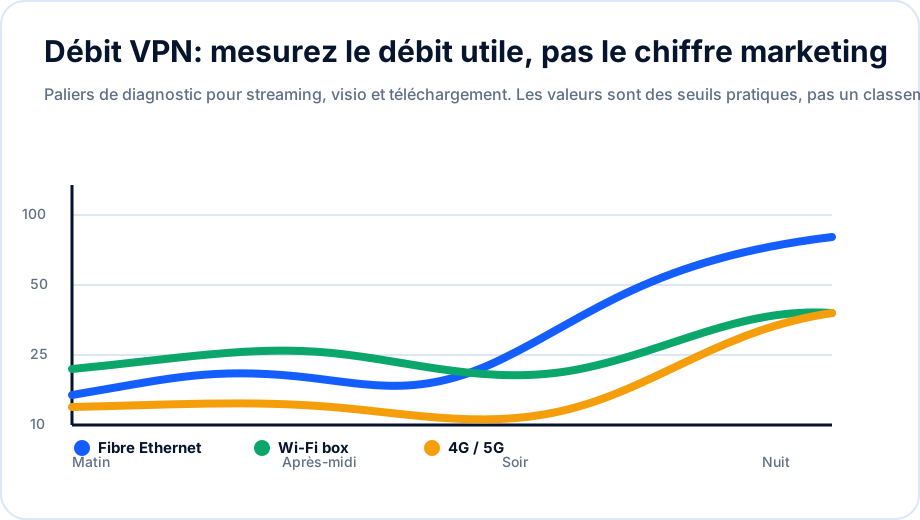
Chez SFR/RED et Bouygues, beaucoup de problèmes se présentent comme une “lenteur VPN”, alors qu'ils viennent d'un mélange Wi-Fi, heure de pointe, appareil TV ou réseau mobile. Une Bbox en Wi-Fi dans une pièce éloignée ne raconte pas la même histoire qu'un PC en Ethernet. Un partage 5G peut être rapide le matin et irrégulier le soir. Le guide VPN SFR Bouygues sépare donc fibre, Wi-Fi et mobile.
Pourquoi le soir change tout
Un test à 10 heures du matin ne prédit pas toujours une soirée de streaming. Le soir, plus d'appareils se connectent, les familles utilisent plusieurs écrans, le Wi-Fi se remplit et les plateformes adaptent leur qualité. Le VPN ajoute une route supplémentaire, parfois un chiffrement plus coûteux pour l'appareil, parfois un serveur plus chargé. Un résultat moyen le soir ne veut pas automatiquement dire que le VPN est mauvais. Il indique qu'il faut isoler la couche qui sature.
La méthode pratique est simple. Faites un test sans VPN à l'heure où le problème arrive. Faites ensuite le même test avec VPN, même serveur. Si sans VPN tout est déjà instable, le problème vient probablement du réseau local, du Wi-Fi, de la box ou de l'opérateur. Si sans VPN tout est stable et que seul le VPN chute, testez le protocole, le serveur, la distance et les options de sécurité. Si seul le streaming pose problème, revenez au diagnostic streaming VPN.
Protocoles VPN: WireGuard, OpenVPN, IKEv2 et modes furtifs
Le protocole influence la vitesse. WireGuard ou un protocole moderne proche est souvent rapide et stable, surtout sur mobile ou fibre. OpenVPN reste robuste, mais peut être plus lourd. IKEv2 peut être agréable sur mobile grâce à la reconnexion. Les modes furtifs ou obfusqués peuvent aider sur certains réseaux restrictifs, mais ils coûtent parfois du débit. Sur un réseau scolaire, hôtelier ou professionnel, la priorité peut être la connexion stable plutôt que la vitesse maximale.
Ne changez pas de protocole avant d'avoir une référence. Mesurez d'abord le protocole par défaut, puis changez une seule fois. Si WireGuard donne 250 Mbps mais un jitter instable, et OpenVPN donne 90 Mbps très stable, le meilleur choix dépend de votre usage. Pour téléchargement, le premier gagne. Pour visio ou streaming direct, le second peut être plus agréable.
Cas pratiques
Netflix ou Prime Video baisse en qualité. Vérifiez d'abord le débit utile et le jitter. Si la vitesse est bonne, passez au diagnostic DNS et compte. Les guides VPN Netflix France et Prime Video et Disney+ France traitent ce cas par plateforme.
myCANAL ou sport en direct coupe. Le direct tolère moins les variations. Un ping moyen peut passer, mais un jitter élevé peut casser l'expérience. Vérifiez aussi que la source est autorisée et que le compte est valide. Le guide VPN myCANAL sépare droits, compte, direct et réseau.
Smart TV lente mais ordinateur rapide. Le test sur ordinateur ne prouve rien pour la TV. L'appareil qui lit le contenu doit être testé. Si la TV ne passe pas par le VPN, la vitesse de l'ordinateur est hors sujet. Les guides VPN Smart TV France, Android TV et Fire TV et Apple TV France reprennent ces scénarios.
Les erreurs de test qui faussent presque tout
Tester depuis un onglet saturé. Si le navigateur a vingt onglets, une extension lourde, une visioconférence ouverte et un téléchargement actif, le résultat mélange le VPN et la charge locale. Fermez ce qui n'est pas nécessaire, gardez seulement l'outil de test et notez le contexte. Pour un diagnostic propre, un navigateur simple ou une application dédiée donne une lecture plus claire.
Comparer Wi-Fi et Ethernet comme si c'était la même chose. Une fibre peut être excellente, mais un Wi-Fi 2,4 GHz éloigné peut plafonner bien avant le VPN. Si vous voulez juger le VPN, testez d'abord en Ethernet. Si vous voulez juger l'expérience réelle dans le salon, testez ensuite l'appareil à sa place normale. Les deux mesures sont utiles, mais elles ne répondent pas à la même question.
Changer de serveur à chaque essai. Beaucoup d'utilisateurs voient une baisse et sautent immédiatement de Paris à Amsterdam, puis Londres, puis Francfort. Le résultat devient illisible. Choisissez un serveur, faites trois passages, puis seulement changez de serveur. Si trois serveurs proches donnent le même problème, regardez le protocole, l'appareil ou le réseau local. Si un seul serveur est mauvais, vous avez probablement trouvé une route chargée.
Ignorer le débit montant. Pour le streaming, le débit descendant domine. Pour le télétravail, le montant devient critique. Une réunion vidéo, un partage d'écran, un envoi de document, une sauvegarde cloud ou une connexion à un service d'entreprise peuvent souffrir si le VPN réduit fortement l'upload. Le guide VPN entreprise France traite ce point différemment d'une page streaming.
Choisir le test selon l'appareil
Un PC en Ethernet est le meilleur point de départ pour isoler le tunnel VPN. Il limite les variables: Wi-Fi, batterie, app TV, système mobile et partage de connexion. Mais ce test ne suffit pas si votre vrai problème concerne un iPhone, un Android, une Apple TV, une Fire TV ou un routeur. Après la référence propre, testez l'appareil réel. Le débit d'un ordinateur ne prouve pas que la Smart TV est couverte, et la vitesse d'un téléphone ne prouve pas que le routeur protège toute la maison.
Sur iPhone et Android, surveillez la bascule entre Wi-Fi et données mobiles. Le téléphone peut changer de réseau pendant la mesure si le Wi-Fi est faible. Il peut aussi appliquer un mode économie d'énergie, un DNS privé, un relais de confidentialité ou une restriction d'arrière-plan. Les guides VPN iPhone Android France et VPN Windows Mac France séparent ces comportements.
Sur routeur VPN, le processeur du routeur devient souvent la limite. Une fibre à 1 Gbps ne signifie pas qu'un petit routeur chiffrera 1 Gbps avec VPN. Certains routeurs tiennent très bien 100 à 300 Mbps avec WireGuard, mais chutent fortement avec OpenVPN. Si le routeur protège toute la maison, testez aussi l'effet sur consoles, TV, appels vidéo et téléchargements. Le guide VPN routeur France relie vitesse, protection DNS et stabilité par appareil.
| Si vous observez... | Ne concluez pas trop vite | Test à faire | Page liée |
|---|---|---|---|
| Débit bas partout | Le VPN n'est pas forcément seul responsable | Référence sans VPN en Ethernet | ce guide |
| Débit bon, streaming bloqué | Ce n'est pas forcément une question de Mbps | DNS, IPv6, compte, appareil | fuite DNS |
| TV lente, ordinateur rapide | L'appareil réel peut ne pas être couvert | Tester la TV ou le routeur | Smart TV |
| Jeu injouable, débit correct | Le problème peut être ping ou jitter | Serveur proche, protocole, Ethernet | routeur |
| Mobile rapide puis lent | La 4G/5G varie fortement | Trois mesures espacées | mobile |
Comment transformer les résultats en décision
Après les mesures, classez le problème. Si le débit chute de plus de moitié avec tous les serveurs VPN proches, le protocole ou le fournisseur peut être en cause. Si le débit reste bon mais le DNS est incohérent, la page vitesse n'est plus prioritaire: revenez au diagnostic fuite. Si le débit est correct en Ethernet mais mauvais en Wi-Fi, améliorez le réseau local avant de changer de VPN. Si seul un service de streaming refuse la lecture, la cause peut être contractuelle, compte, appareil ou politique de plateforme.
Cette lecture évite deux erreurs coûteuses: acheter un nouveau VPN pour un problème de Wi-Fi, ou modifier toute la box pour un problème d'application. Le lecteur peut suivre une vraie démarche: tester, comparer, lire le symptôme, puis choisir l'étape suivante. Le but est de donner une route de diagnostic claire, pas une liste de promesses.
FAQ
Quel débit VPN faut-il pour la 4K?
Visez au moins 25 Mbps stables, plutôt 40 à 50 Mbps si le Wi-Fi varie ou si plusieurs appareils utilisent la connexion. La stabilité compte autant que le pic.
Pourquoi mon VPN est rapide le matin et lent le soir?
Le soir concentre plus d'usages: Wi-Fi familial, streaming, jeux, sauvegardes et serveurs plus chargés. Comparez sans VPN et avec VPN à la même heure pour isoler la cause.
Le serveur VPN le plus proche est-il toujours le meilleur?
Souvent, mais pas toujours. Le routage, la charge du serveur et le protocole peuvent compter davantage que la distance géographique.
Dois-je tester en Wi-Fi ou Ethernet?
Pour diagnostiquer le VPN, commencez en Ethernet si possible. Pour diagnostiquer votre usage réel, testez aussi le Wi-Fi à l'endroit où vous utilisez l'appareil.

SmartAdvisorOnline propose une lecture pratique des mesures: vitesse, DNS, IPv6, appareil, opérateur et conditions de plateforme doivent être vérifiés séparément.
Cet article est informatif. Les mesures de vitesse dépendent de votre appareil, de votre réseau, de l'heure, du serveur VPN et du protocole. SmartAdvisorOnline ne garantit pas l'accès à des services tiers et n'encourage aucun usage contraire aux conditions d'une plateforme ou au droit applicable.