Accueil › Guides VPN France › VPN myCANAL
VPN myCANAL France: corriger direct bloqué, droits absents, DNS, IPv6 et qualité instable
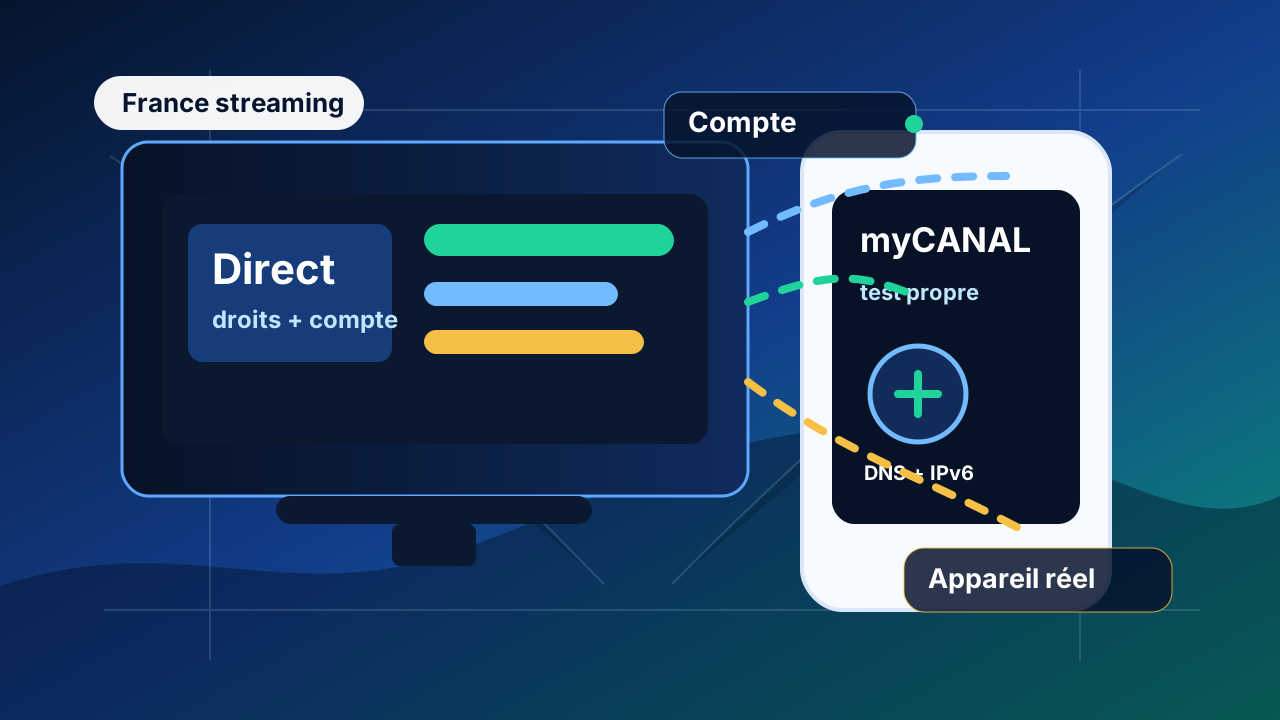
Réponse courte: pour myCANAL, le bon diagnostic ne commence pas par “quel serveur VPN choisir?”. Il commence par compte, droits, appareil réel, DNS, IPv6, vitesse utile et session d'application. Un direct qui bloque sur TV mais marche sur ordinateur n'a pas la même cause qu'une erreur de localisation sur mobile, qu'une qualité qui baisse le soir, ou qu'un profil qui ne voit pas les bons contenus.
myCANAL est un cas très français. Le service mélange télévision en direct, replay, chaînes, contenus à la demande, droits liés à l'abonnement, applications mobiles, navigateur, Smart TV, Apple TV, Android TV, Fire TV, console, décodeur et parfois l'écosystème Canal reçu via un opérateur. Cette variété rend les conseils VPN génériques presque inutiles. Une personne sur Freebox avec TV connectée ne vit pas le même problème qu'un utilisateur Orange en Wi-Fi répété, qu'un abonné SFR qui teste en 5G, ou qu'un foyer Bouygues qui regarde surtout le direct sur tablette.
Cette page sert à séparer les couches. Elle ne promet pas un accès à un contenu, ne contourne pas les droits, et ne remplace pas les conditions de Canal+. Elle aide à comprendre pourquoi une connexion privée peut produire un faux signal, pourquoi une application dit que la localisation ne colle pas, pourquoi la qualité du direct tombe, ou pourquoi l'appareil du salon ne suit pas le même chemin que l'ordinateur. Pour les bases, gardez aussi sous la main les guides VPN légal en France, fuite DNS VPN France et test vitesse VPN France.
myCANAL et VPN: le piège des droits avant la technique
Sur myCANAL, un problème de lecture peut être technique, mais il peut aussi venir du compte. Avant d'ouvrir le panneau DNS ou de changer de protocole VPN, vérifiez que l'abonnement, le profil, l'option, le mode de connexion et l'appareil sont cohérents. Un contenu en direct, une chaîne, un replay ou un programme à la demande ne suivent pas toujours exactement les mêmes règles. Si le compte ne dispose pas du droit attendu, le VPN ne résout rien. Il peut même rendre la lecture plus difficile à diagnostiquer, parce qu'il ajoute une couche de localisation et de route.
La phrase simple à retenir: si le contenu ne marche pas sans VPN, ne commencez pas par le VPN. Testez d'abord une session normale, sur le même appareil, avec le même compte. Ensuite seulement, activez le VPN et regardez ce qui change. Si le message d'erreur apparaît uniquement après activation, vous avez un signal réseau à étudier. Si le message existait déjà, vous êtes probablement sur un sujet de droits, d'application, de compte, d'appareil ou de cache.
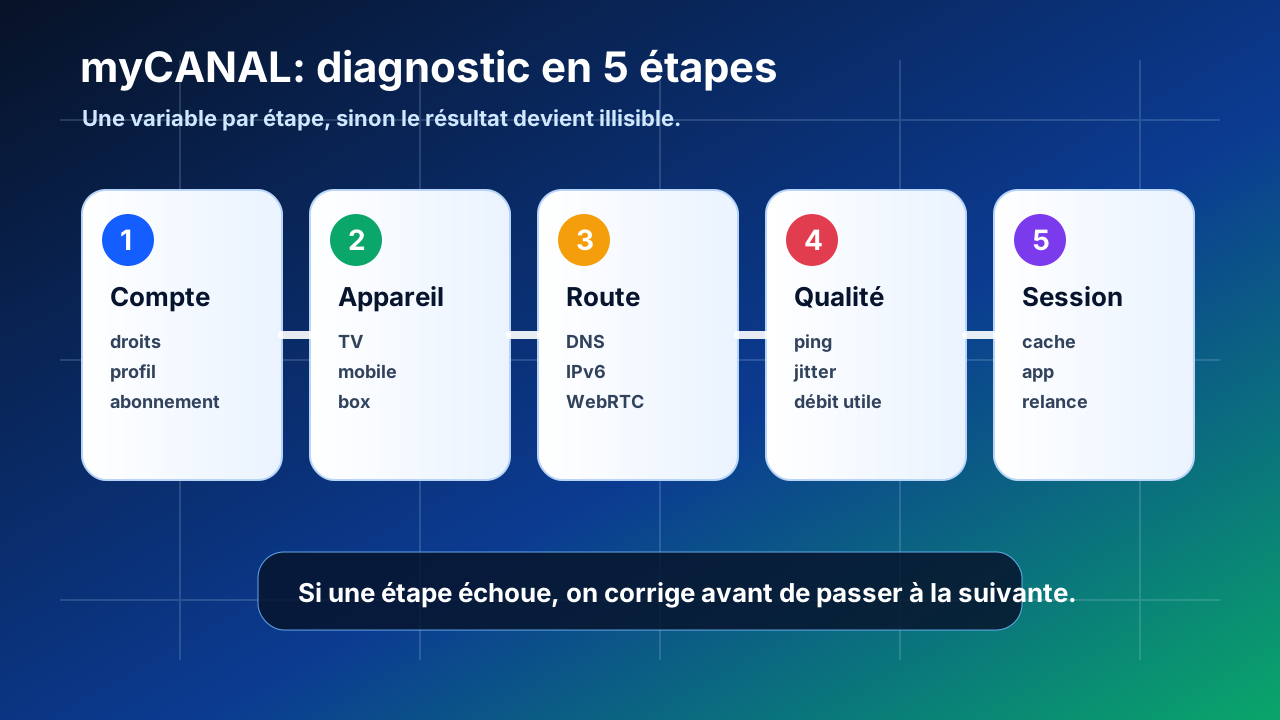
Étape 1: compte, droits et profil
Le premier contrôle est volontairement non technique. Connectez-vous au compte réellement utilisé sur l'appareil qui pose problème. Vérifiez que le profil sélectionné est le bon, que l'abonnement correspond au contenu attendu, que le mode de connexion n'a pas expiré et que l'application ne demande pas une mise à jour. Sur un foyer avec plusieurs écrans, le problème vient parfois d'un profil secondaire, d'un appareil ancien, d'une limite de session ou d'une application qui garde une authentification ancienne.
Quand vous testez avec VPN, évitez de changer de pays plusieurs fois en quelques minutes. Cela crée une session confuse. Pour un diagnostic propre, choisissez une seule route, fermez l'application, attendez un instant, relancez, puis notez le résultat. Si vous êtes en déplacement dans l'Espace économique européen, distinguez bien le sujet “portabilité du service” du sujet “VPN”. Le premier dépend du compte, du lieu de résidence, des droits et des règles de la plateforme. Le second dépend de la route réseau et de la confidentialité.
Étape 2: appareil réel, pas appareil de test
Beaucoup de diagnostics échouent parce que l'on teste le mauvais appareil. L'ordinateur passe par le VPN, mais la Smart TV utilise directement la Livebox. Le téléphone est protégé, mais l'Apple TV ne l'est pas. Le navigateur utilise une extension VPN, mais l'application myCANAL native ne la voit pas. Le routeur couvre seulement un sous-réseau, mais le boîtier TV est sur un autre Wi-Fi. Ces écarts expliquent une grande partie des cas “ça marche ici, pas là”.
Pour aller plus loin selon l'appareil, les guides VPN Smart TV France, VPN Apple TV France, VPN Android TV et Fire TV et VPN routeur France détaillent cette couche. Gardez une règle simple: le test doit être lancé sur l'appareil qui lit réellement myCANAL. Si le problème est sur TV, un test de fuite dans le navigateur du PC ne suffit pas. Il peut aider, mais il ne prouve pas que la TV suit la même route.
Étape 3: DNS, IPv6 et WebRTC
Une erreur de localisation peut venir d'une route contradictoire. L'IP publique passe par le VPN, mais le DNS reste chez Orange, Free, SFR ou Bouygues. L'IPv4 change, mais l'IPv6 sort encore par la box. Le navigateur expose une adresse locale via WebRTC. L'application mobile utilise un DNS privé. Ces signaux indiquent que la route n'est pas propre. Avant de changer de fournisseur, lancez un test de fuites VPN et notez les résultats.
Freebox mérite une attention particulière parce que l'IPv6 est souvent présente. Sur Livebox, les diagnostics croisent souvent Wi-Fi, répéteurs, DNS et appareils TV. Sur SFR/RED et Bouygues, on voit fréquemment des différences entre fibre, mobile, partage de connexion et NAT. Les guides VPN Freebox, VPN Livebox Orange et VPN SFR et Bouygues permettent de lire ces cas par opérateur.
| Message ou symptôme | Cause fréquente | Test utile | Action suivante |
|---|---|---|---|
| Erreur de localisation | DNS/IPv6 incohérent ou IP VPN signalée | test fuites VPN | corriger DNS, IPv6, WebRTC puis relancer l'app |
| Chaîne absente | droits, profil, option ou compte | test sans VPN sur même appareil | vérifier abonnement avant le réseau |
| Direct qui coupe | jitter, Wi-Fi, serveur VPN chargé | ping, jitter, débit utile | tester Ethernet, autre protocole ou autre moment |
| TV différente du PC | la TV ne passe pas par le VPN | route de l'appareil réel | app TV, routeur VPN ou configuration dédiée |
| Erreur en hôtel/résidence | réseau public, portail captif, UDP bloqué | protocole TCP 443 ou réseau mobile | ne changer qu'une variable à la fois |
Étape 4: direct, ping et jitter
Le direct est plus exigeant qu'un contenu à la demande. Il tolère moins les microcoupures. Une vitesse affichée à 500 Mbps ne suffit pas si le jitter monte ou si le Wi-Fi perd des paquets. Pour myCANAL, la bonne mesure n'est pas seulement “combien de Mbps?”. Il faut regarder la stabilité. Lancez un test vitesse VPN, comparez sans VPN et avec VPN, puis observez ping, jitter et débit utile. Le test doit être fait au moment où vous regardez vraiment, pas seulement à midi quand le réseau est calme.
Le soir, certains foyers voient la qualité baisser sans que la box soit “lente” sur le papier. Le problème peut venir du Wi-Fi entre salon et box, d'un répéteur saturé, d'un protocole VPN moins stable, d'un serveur trop éloigné, ou d'un routeur qui chiffre mal à haut débit. Si le direct coupe uniquement sur Smart TV, mesurez la route de la TV. Si le direct coupe seulement en 4G/5G, refaites le test à deux endroits et à deux heures différentes. La France a de très bons débits moyens, mais un flux live se gagne sur la régularité.
Étape 5: cache, application et session
Une session myCANAL peut garder des traces: authentification ancienne, application ouverte en arrière-plan, cache, profil, appareil déjà associé, réseau changé sans relance propre. Si vous avez corrigé DNS/IPv6 et que la vitesse est correcte, fermez l'application entièrement. Sur mobile, forcez l'arrêt si nécessaire. Sur TV, redémarrez l'application ou l'appareil. Dans un navigateur, testez une fenêtre propre sans extensions parasites. Ne supprimez pas tout au hasard: notez l'action et le résultat.
Le piège est de mélanger cinq modifications. Si vous changez de serveur VPN, protocole, DNS, navigateur, appareil et cache en même temps, vous ne savez plus ce qui a marché. Utilisez la procédure en cinq étapes: compte, appareil, route, qualité, session. Elle est plus lente qu'un conseil magique, mais elle évite de perdre une soirée à tourner en rond.
Scénarios français: Freebox, Livebox, SFR/RED, Bouygues et mobile
Freebox. Les utilisateurs techniques aiment régler IPv6, DNS, ports et routeur. C'est puissant, mais cela augmente le risque d'une configuration mixte. Si myCANAL marche sur ordinateur mais pas sur TV, vérifiez si la TV est couverte. Si l'IPv6 sort hors tunnel, corrigez ce point avant de juger le VPN. Lisez aussi VPN Freebox pour la logique routeur et IPv6.
Livebox Orange. Les problèmes viennent souvent du Wi-Fi réel: distance, répéteur, appareil TV, DNS visible ou route différente. La Livebox peut être stable, mais la pièce où se trouve la TV peut ne pas l'être. Pour le direct, rapprochez le test de l'usage réel. Notre guide VPN Livebox Orange sert de base pour cette lecture.
SFR/RED et Bouygues. Le diagnostic doit distinguer fibre, box, mobile, 4G/5G et partage de connexion. Une session qui marche en Wi-Fi peut échouer en mobile. Une session mobile peut varier selon l'antenne, la congestion et le moment. Sur ces réseaux, le test vitesse VPN France doit inclure ping et jitter, pas seulement le débit descendant.
| Contexte | Ce qu'il faut tester | Signal rouge | Lien utile |
|---|---|---|---|
| myCANAL sur navigateur | VPN système, DNS, WebRTC, extensions | WebRTC ou DNS opérateur visible | fuite DNS |
| myCANAL sur Smart TV | app VPN disponible ou routeur dédié | TV hors tunnel alors que PC est protégé | Smart TV |
| myCANAL sur Apple TV | route réseau, DNS, routeur, profil | test PC utilisé comme preuve TV | Apple TV |
| myCANAL en 4G/5G | jitter, changement d'antenne, batterie | débit élevé mais coupures fréquentes | mobile |
| Réseau hôtel ou résidence | portail captif, UDP bloqué, TCP 443 | VPN connecté mais flux instable | VPN vs proxy |
myCANAL avec VPN: procédure en 12 minutes
- Ouvrez myCANAL sans VPN sur l'appareil qui pose problème.
- Vérifiez compte, profil, abonnement, droits et mise à jour de l'application.
- Fermez complètement l'application ou le navigateur.
- Lancez le VPN sur le même appareil, avec un seul serveur.
- Mesurez IP, DNS, IPv6 et WebRTC avec le test fuites.
- Si un signal reste côté opérateur, corrigez-le avant myCANAL.
- Mesurez débit, ping et jitter avec le test vitesse.
- Relancez myCANAL et testez d'abord un contenu simple.
- Testez ensuite le direct qui posait problème.
- Si seule la TV échoue, testez la route TV, pas le PC.
- Si seul le mobile échoue, comparez Wi-Fi maison et données mobiles.
- Changez une seule variable: protocole, serveur, appareil ou réseau.
Ce qu'un VPN ne doit pas promettre avec myCANAL
Un VPN peut améliorer la confidentialité sur un réseau public, sécuriser une connexion, limiter certaines fuites DNS ou stabiliser un chemin si le fournisseur est bien choisi. Il ne crée pas des droits de diffusion, ne modifie pas votre abonnement, ne remplace pas les conditions de Canal+ et ne garantit pas qu'une chaîne ou un contenu sera disponible. Les formulations sérieuses doivent rester sur le diagnostic et la sécurité, pas sur la promesse d'accès à tout.
La prudence protège aussi le lecteur. Une promesse trop large peut faire perdre du temps ou pousser à changer de serveur au hasard. Pour myCANAL, le chemin utile reste très concret: vérifier le compte, tester l'appareil réel, contrôler DNS et IPv6, mesurer ping et jitter, puis relancer l'application proprement. C'est plus fiable qu'une recommandation générale qui ignore votre box, votre TV et votre abonnement.
FAQ
Un VPN peut-il résoudre une chaîne absente sur myCANAL?
Pas si la chaîne est absente à cause du compte, du profil, de l'abonnement ou des droits. Testez d'abord sans VPN sur le même appareil.
Pourquoi myCANAL marche sur mon PC mais pas sur ma TV?
Parce que la TV ne suit pas forcément la route VPN du PC. Il faut vérifier l'application TV, le routeur, le DNS et le réseau utilisé par la TV.
Quel test lancer en premier?
Pour une erreur de localisation, lancez le test fuites VPN. Pour un direct qui coupe, lancez ensuite le test vitesse avec ping et jitter.
Faut-il couper IPv6?
Pas automatiquement. Il faut surtout éviter une route mixte. Si l'IPv6 sort hors tunnel, corrigez la configuration ou choisissez un fournisseur qui la gère proprement.
Un VPN garantit-il myCANAL en voyage?
Non. Le voyage implique compte, droits, conditions de service, réseau local et route VPN. Un guide sérieux ne peut pas garantir un accès à une plateforme tierce.

SmartAdvisorOnline France privilégie un diagnostic lisible: compte, appareil, opérateur, DNS, IPv6, vitesse et cadre légal doivent être séparés avant toute recommandation.
Cet article est informatif. myCANAL, Canal+ et les autres plateformes peuvent appliquer leurs propres conditions d'utilisation et règles de disponibilité. SmartAdvisorOnline ne garantit pas l'accès à une chaîne, un contenu ou une plateforme tierce et n'encourage aucun contournement illicite.