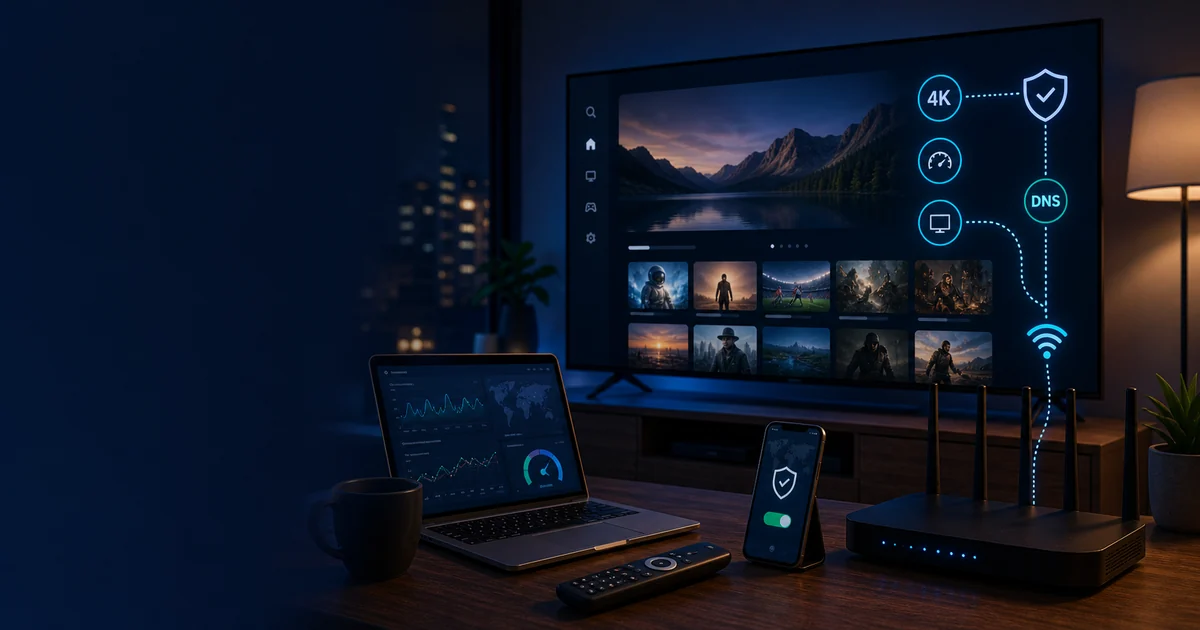
- La Smart TV muestra otro catalogo o error de ubicacion aunque el movil funciona.
- Quieres saber si usar app VPN, router VPN o Smart DNS en Samsung, LG o Android TV.
- Necesitas separar DNS, Wi-Fi, router, app antigua y condiciones de plataformas.
Smart TV es uno de los casos donde mas se confunde VPN con DNS. Un movil puede salir por la VPN y verse perfecto, mientras la TV sigue usando DNS del router o una app antigua. Samsung, LG, Android TV y Google TV no gestionan red igual, y muchas televisiones no tienen cliente VPN nativo.
En Espana el problema se mezcla con fibra rapida, routers de operador, Wi-Fi saturado en el salon, repetidores y apps de streaming con cache propia. Si Netflix, DAZN, Prime Video o una app local muestran catalogo raro, no basta con cambiar de servidor. Hay que mirar pais detectado, DNS, dispositivo y condiciones del servicio.
Esta guia explica cuando usar router VPN, cuando instalar app en Android TV, cuando Smart DNS puede ser suficiente y cuando conviene no tocar la TV hasta probar desde navegador. No promete acceso a catalogos ni eventos; las plataformas mantienen reglas territoriales y de cuenta.
El objetivo es que la Smart TV deje de ser una caja negra: medir desde otro dispositivo en la misma Wi-Fi, revisar DNS del router, probar cable Ethernet, limpiar cache de app y evitar cambios de region repetidos que hacen la sesion imposible de interpretar.
Rutas relacionadas para no diagnosticar a ciegas
Si el síntoma aparece al reproducir vídeo, continúa con VPN en router en Espana: Smart TV, consolas, DNS, velocidad y riesgos; ahí se separan bloqueo, catálogo, dispositivo y calidad. Si el país detectado no cuadra o ves DNS de tu operador, salta a VPN para Fire TV Stick en Espana: app VPN, DNS, Wi-Fi y streaming estable, porque una fuga DNS o WebRTC puede explicar errores que parecen de plataforma.
Cuando el problema sea rendimiento, cortes nocturnos o calidad que baja de 4K a HD, compara con VPN para streaming en España: diagnóstico por plataforma, operador y dispositivo. Después valida el resultado con la prueba de velocidad VPN, la prueba de fugas VPN y el diagnóstico de streaming. Para señales recientes, usa también el SAO Lab en español.
Diagnóstico paso a paso
1Identifica el sistema de la TV
Samsung Tizen, LG webOS, Android TV y Google TV tienen opciones distintas. No busques una app VPN donde no existe.
2Compara con un movil en la misma Wi-Fi
Si el movil funciona y la TV no, el problema esta en DNS, app, cache o sistema de la TV.
3Revisa DNS del router
Muchas TVs toman DNS del router aunque el resto de la red use otra ruta. La coherencia IP/DNS es clave.
4Prueba Ethernet
Antes de culpar a la VPN, conecta por cable si puedes. El Wi-Fi del salon puede explicar bajadas de 4K.
5Respeta condiciones de plataformas
Una VPN no cambia derechos de catalogo ni terminos de uso. Diagnostica sin prometer desbloqueos.
Detalles que importan en España
Samsung y LG
Si no hay app VPN nativa, las opciones suelen ser router VPN, Smart DNS o compartir conexion desde otro equipo.
Android TV y Google TV
Puede haber app VPN, pero revisa permisos, bateria y DNS igual que en Android.
Operadores y routers
Movistar, Orange, Vodafone, Digi o MasMovil pueden usar DNS/router con reglas propias. Comprueba desde la TV o la red completa.
Herramientas vinculadas
Antes de cambiar proveedor o reinstalar apps, mide la señal real. Estas herramientas ya están adaptadas a la versión española del sitio.
Opciones VPN para Smart TV
No prometen catalogos ni acceso. Compara solo despues de revisar DNS del router, sistema de la TV, cache, Wi-Fi y condiciones de cada plataforma.
Divulgación: estos enlaces son de afiliado y pueden generar una comisión para SmartAdvisorOnline sin coste adicional para ti. La recomendación del sitio no garantiza acceso a servicios de terceros ni modifica sus condiciones de uso.
Diagnostico mini por dispositivo
VPN para Smart TV en Espana: app, router, DNS y estabilidad real. Cambia una variable y mira el siguiente paso recomendado.
Ruta lista para una prueba limpia.
Widget orientativo: respeta la ley espanola y las condiciones de cada plataforma. No sirve para eludir derechos, sino para separar red, dispositivo, cuenta y configuracion.
Smart TV: el sistema operativo decide que VPN puedes usar
Una Smart TV no es un ordenador grande. Samsung, LG, Android TV, Google TV y Apple TV tienen opciones distintas. En 2026 los competidores hablan mucho de deportes y grandes eventos, pero para Espana la clave sigue siendo menos vistosa: DNS del router, Wi-Fi del salon, cache de app y compatibilidad real.
Esta guia no promete catalogos. Explica que configuracion tiene sentido para cada TV y como evitar diagnosticos falsos cuando el movil funciona y la tele no.
Samsung, LG, Android TV, Google TV y Apple TV
Antes de recomendar una VPN hay que saber que sistema usa la TV. Muchas frustraciones vienen de buscar una app VPN en Tizen o webOS cuando la solucion real es router, Smart DNS o HDMI.
| Sistema | Limitacion | Ruta razonable |
|---|---|---|
| Samsung Tizen | Sin cliente VPN completo habitual | Router VPN, Smart DNS o HDMI desde portatil. |
| LG webOS | Opciones VPN limitadas | DNS/router antes que instalar apps dudosas. |
| Android TV / Google TV | Puede tener app VPN nativa | Aun asi probar DNS, permisos y velocidad. |
| Apple TV tvOS | Apps VPN mas viables en modelos/versions recientes | Revisar compatibilidad y condiciones. |
Sintomas que parecen VPN y no siempre lo son
Catalogo raro, baja calidad o errores de reproduccion pueden venir de DNS, cache, Wi-Fi, cuenta o derechos. Cambiar servidor sin aislar el sintoma hace la sesion mas confusa.
| Sintoma | Causa probable | Prueba |
|---|---|---|
| Catalogo cambia | DNS, cache, cuenta o region de dispositivo | Comparar con movil en misma Wi-Fi. |
| 4K baja a HD | Wi-Fi, servidor o CPU/router | Probar Ethernet y test de velocidad. |
| App no abre video | DRM, cache, IP detectada o derechos | Cerrar app y probar otra plataforma. |
| Cast no encuentra TV | VPN aisla red local | Permitir LAN o usar HDMI. |
App, router, Smart DNS o HDMI
La mejor opcion depende del objetivo. App nativa da control por dispositivo; router cubre todo; Smart DNS no cifra; HDMI puede ser lo mas fiable para un evento puntual.
| Metodo | Ventaja | Cuándo usarlo |
|---|---|---|
| App nativa | Simple si existe | Ideal en Android/Google TV compatible. |
| Router VPN | Cubre todos los dispositivos | Exige CPU y DNS coherente. |
| Smart DNS | No cifra trafico completo | Solo si el objetivo es DNS y el uso es permitido. |
| HDMI desde portatil | Menos elegante, mas control | Opcion estable para eventos puntuales. |
Widget Smart TV: antes de tocar el router
Directos y grandes eventos
| Uso | Riesgo | Preparacion |
|---|---|---|
| Mundial/Eurocopa | Picos de demanda y derechos | Probar antes y respetar licencias. |
| DAZN/directo | Jitter y Wi-Fi de salon | Medir bajo carga. |
| Netflix/Prime | Catalogo y cache | No mezclar paises en minutos. |
| Apps locales | Cuenta y ubicacion local | No forzar rutas raras sin motivo. |
Conclusion practica
En Smart TV, empieza por el sistema operativo, la app disponible, el DNS del router y la calidad del Wi-Fi. Si la plataforma no permite un contenido o evento para tu cuenta, una ruta distinta no cambia esos derechos.
Preguntas que también se buscan
Puedo instalar una VPN en Samsung Smart TV?
Normalmente no como app VPN completa. Suele hacer falta router VPN, Smart DNS o compartir conexion desde otro dispositivo.
LG Smart TV permite VPN?
webOS no suele ofrecer cliente VPN completo. Revisa router VPN, DNS y configuracion de red.
Android TV es mejor para VPN?
Tiene mas opciones de app, pero aun debes comprobar DNS, fugas y rendimiento.
Smart DNS es igual que VPN?
No. Smart DNS puede ayudar con resolucion y dispositivos, pero no cifra todo el trafico como una VPN.
Por que mi TV muestra otro catalogo?
Puede ser DNS, cache de app, cuenta, region del dispositivo, IP compartida o condiciones de plataforma.