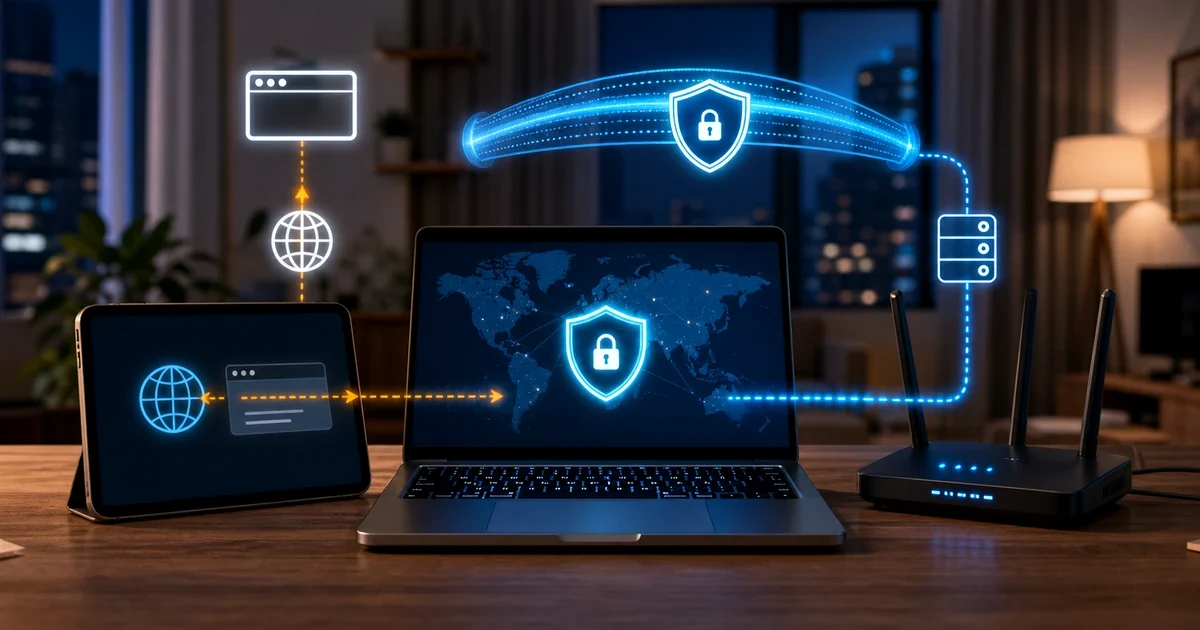
- Quieres configurar una VPN sin romper DNS, apps, banca o streaming oficial.
- Necesitas pasos para Windows, macOS, iOS, Android, router y ChromeOS.
- Buscas una checklist de pruebas despues de instalar.
Configurar una VPN no termina al pulsar conectar. Hay que elegir app o perfil, protocolo, DNS, kill switch, arranque automatico, split tunneling, dispositivos y pruebas. Una configuracion que parece correcta puede filtrar DNS o romper apps locales.
En Espana, conviene probar con tu operador real, tu router, tu movil y tus apps: banca, correo, teletrabajo, streaming oficial, juegos, impresoras, NAS y Smart TV. No todas necesitan pasar por VPN todo el tiempo.
La guia sigue un orden seguro: instalar, iniciar sesion, elegir protocolo, conectar, probar fugas, medir velocidad, ajustar excepciones y documentar que hacer si algo falla.
El objetivo es una VPN util, no una VPN siempre activa sin criterio.
Rutas relacionadas para no diagnosticar a ciegas
Si el síntoma aparece al reproducir vídeo, continúa con Que es una VPN: explicacion practica para Espana, IP, DNS, privacidad y limites; ahí se separan bloqueo, catálogo, dispositivo y calidad. Si el país detectado no cuadra o ves DNS de tu operador, salta a Tipos de protocolos VPN en Espana: WireGuard, OpenVPN, IKEv2, TCP, UDP y uso real, porque una fuga DNS o WebRTC puede explicar errores que parecen de plataforma.
Cuando el problema sea rendimiento, cortes nocturnos o calidad que baja de 4K a HD, compara con VPN no conecta en Espana: DNS, puertos, router, movil, Windows y operadores. Después valida el resultado con la prueba de velocidad VPN, la prueba de fugas VPN y el diagnóstico de streaming. Para señales recientes, usa también el SAO Lab en español.
Diagnóstico paso a paso
1Instala app oficial
Evita APKs o extensiones dudosas.
2Activa kill switch
Si encaja con tu uso.
3Elige protocolo
WireGuard primero, alternativas si falla.
4Prueba fugas
DNS, IPv6 y WebRTC.
5Mide y ajusta
Velocidad, apps locales y split tunneling.
Detalles que importan en España
Windows/macOS
Revisa adaptadores, firewall y arranque automatico.
iOS/Android
Permisos VPN, bateria y redes moviles.
Router
CPU, firmware y DNS son decisivos.
Banca
Mantén ubicacion coherente y 2FA preparado.
Herramientas vinculadas
Antes de cambiar proveedor o reinstalar apps, mide la señal real. Estas herramientas ya están adaptadas a la versión española del sitio.
VPN recomendadas para comparar después del diagnóstico
No elijas una VPN solo por un ranking. Primero mide fugas, DNS, ping, jitter y el dispositivo real. Después compara proveedores con política clara, buen soporte y apps estables.
Divulgación: estos enlaces son de afiliado y pueden generar una comisión para SmartAdvisorOnline sin coste adicional para ti. La recomendación del sitio no garantiza acceso a servicios de terceros ni modifica sus condiciones de uso.
Diagnostico mini de red VPN
Guia de configuracion VPN en Espana: ping, jitter, protocolo, DNS e IPv6. Cambia una variable y mira el siguiente paso recomendado.
Ruta lista para una prueba limpia.
Widget orientativo: respeta la ley espanola y las condiciones de cada plataforma. No sirve para eludir derechos, sino para separar red, dispositivo, cuenta y configuracion.
Configuracion VPN: instalar, probar fugas y ajustar por uso real
Configurar una VPN no termina en conectar. Hay que revisar protocolo, DNS, kill switch, split tunneling, apps locales y pruebas por dispositivo.
Usa apps oficiales, respeta contratos, politicas de empresa y terminos de plataformas. La VPN no autoriza usos indebidos.
Capas del diagnostico
La lectura util separa cuenta, dispositivo, red y condiciones. Si cambias todo a la vez, cualquier mejora queda sin explicar y el problema vuelve en la siguiente sesion.
| Capa | Que puede pasar | Respuesta |
|---|---|---|
| Windows/macOS | Adaptadores y firewall | Probar fugas tras conectar. |
| iOS/Android | Permisos, bateria y 5G | VPN siempre activa si procede. |
| Router | CPU y DNS | Medir antes de cubrir toda casa. |
| ChromeOS | App/perfil/extension | Elegir segun cobertura. |
Contexto en Espana
El operador, el router y el dispositivo final importan. Una fibra rapida puede convivir con DNS incoherente, IPv6 fuera del tunel, Wi-Fi saturada o app con cache antigua.
| Escenario | Riesgo | Prueba |
|---|---|---|
| Protocolo | WireGuard/OpenVPN/IKEv2 | Uno por ronda. |
| Kill switch | Evita salida directa | Validar excepciones. |
| Split tunneling | Apps fuera de VPN | Lista documentada. |
| Banca/trabajo | Antifraude/politica | Ruta coherente. |
Pruebas finales antes de darla por configurada
Despues de instalar, ejecuta tres pruebas: fugas, velocidad y comportamiento al caer la red. La primera revisa IP, DNS, IPv6 y WebRTC. La segunda mide ping, jitter, descarga y subida con la VPN conectada. La tercera confirma si kill switch bloquea trafico cuando desconectas Wi-Fi o cambias de red.
Luego abre tus apps importantes: banca, correo, herramientas de trabajo, streaming oficial, impresoras, NAS, juegos y videollamadas. Si una falla, no desactives toda la VPN de golpe. Prueba split tunneling, DNS, protocolo o excepcion controlada, y documenta el cambio.
En router, mide mas todavia. Muchos routers domesticos pierden rendimiento con OpenVPN y solo algunos gestionan WireGuard con solvencia. Si quieres cubrir Smart TV o consolas, el DNS del router y la potencia de CPU importan tanto como el proveedor elegido.
Guarda una configuracion base: proveedor, protocolo, servidor preferido, DNS, kill switch, apps excluidas y resultado de fugas. Si meses despues algo falla por actualizacion de app o router, esa ficha te permite volver a un punto conocido sin reinstalar a ciegas.
Para usuarios con varios dispositivos, empieza por uno principal y replica solo cuando las pruebas salgan limpias. Configurar movil, portatil, router y TV al mismo tiempo hace imposible saber que ajuste provoco una mejora o una averia. Una variable por ronda sigue siendo la regla mas fiable.
Si compartes la conexion con familia o trabajo, separa perfiles. Un portatil laboral puede necesitar politica corporativa y MFA; una Smart TV puede requerir DNS estable; un movil puede priorizar bateria y cambio 5G/Wi-Fi. Meter todo en la misma regla del router suele ser comodo, pero no siempre correcto.
Revisa la configuracion despues de actualizaciones grandes de sistema o app. Cambios en permisos de red, DNS privado, firewall o ahorro de energia pueden alterar una VPN que antes funcionaba bien.
Medicion recomendada
Antes de cambiar de VPN, confirma tres capas: instalacion (Oficial.), fugas (Cero.) y uso (Ajustado.). En esta pagina tienes arriba el mini diagnostico de SAO Lab para elegir operador, dispositivo y sintoma; despues completa la lectura con la prueba de fugas VPN, la prueba de velocidad VPN y el diagnostico de streaming cuando el fallo aparece al reproducir.
Plan de respuesta
Trabaja con un registro corto: operador, dispositivo, app, hora, protocolo VPN, pais detectado, DNS detectado y error exacto. Repite la misma prueba despues de cada cambio.
| Error comun | Por que confunde | Mejor respuesta |
|---|---|---|
| Cambiar pais varias veces | Crea sesiones contradictorias y no aisla la causa | Mantener una ruta estable por ronda. |
| Probar solo en portatil | El fallo real puede estar en Smart TV, consola o router | Medir en el dispositivo final. |
| Ignorar DNS | IP y DNS pueden apuntar a paises distintos | Ejecutar prueba de fugas antes de abrir la app. |
| Confundir derechos con red | Un contenido no disponible no siempre es fallo tecnico | Revisar condiciones, cuenta y servicio oficial. |
La decision final depende del punto donde falla. Un problema de cuenta no se arregla con otro servidor; un problema de Wi-Fi no se arregla con otro pais; y un limite de derechos no se convierte en fallo tecnico por usar VPN.
| Patron | Lectura probable | Siguiente paso |
|---|---|---|
| Falla login o cuenta | Cuenta, pago, region, MFA o permisos | No tocar VPN hasta validar acceso. |
| Falla al pulsar play | DRM, DNS, IP, app o derechos | Diagnostico streaming y prueba de fugas. |
| Baja calidad o cortes | Wi-Fi, jitter, perdida o ruta saturada | Prueba de velocidad con ping y jitter. |
| Falla solo un dispositivo | Cache, app, DNS del router o firmware | Actualizar, reiniciar y comparar misma red. |
- Probar sin VPN y guardar resultado base.
- Activar VPN con una ruta estable y repetir fugas.
- Probar en el dispositivo donde ocurre el problema.
- No cambiar pais, protocolo y DNS en la misma ronda.
- Revisar condiciones del servicio antes de interpretar el fallo como tecnico.
Conclusion practica
Una configuracion fiable se mide: DNS, IPv6, WebRTC, velocidad, apps importantes y comportamiento al caer el tunel.
Preguntas que también se buscan
Como configurar una VPN?
Instala app oficial, conecta, activa controles necesarios y prueba fugas/velocidad.
Que protocolo elegir?
WireGuard suele ser buen inicio; OpenVPN TCP o IKEv2 sirven en casos concretos.
Debo activar kill switch?
Si necesitas evitar trafico sin tunel, si. Comprueba que no rompa apps esenciales.
VPN en router o dispositivo?
Dispositivo es mas facil; router cubre mas equipos pero exige potencia y DNS correcto.
Que hacer despues de instalar?
Probar DNS, IPv6, WebRTC, velocidad, banca, trabajo y apps locales.